Zastanawialiście się kiedyś, dlaczego Wasze linki udostępniane na Facebooku wyglądają czasem dziwnie? Albo jak edytować podgląd linku na Facebooku, aby publikowane linki wyglądały jak atrakcyjne posty? Może nie jest to tak proste jak kiedyś, ale wciąż jest to możliwe.
Istnieje kilka sposobów na wprowadzenie zmian, a my przeprowadzimy Cię przez nie krok po kroku. W tym wpisie wyjaśnimy, czym jest Facebook link preview, jak edytować podgląd linku oraz jak przeprowadzić weryfikację domeny na Facebooku.
Czym jest Facebook link preview?
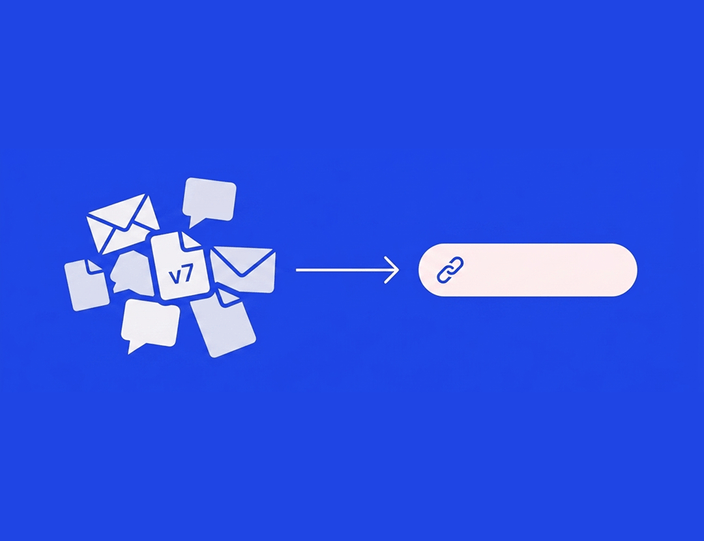
Facebook link preview to nic innego jak sposób, w jaki link pojawia się na Facebooku po publikacji – zamiast samej linijki tekstu widzimy tytuł, opis i grafikę. Były czasy, kiedy każdy mógł edytować te podglądy bezpośrednio na platformie, jednak Facebook zablokował tę funkcję w 2017 roku, chcąc ograniczyć wykorzystywanie jej w złych zamiarach.
Istnieje kilka metod edycji podglądu linku. Jedną z opcji jest edycja metadanych Open Graph, ale możesz to zrobić również bezpośrednio w Kontentino dzięki weryfikacji domeny. Możesz edytować tytuł, opis lub dodać własną grafikę. Aby sprawdzić, czy Facebook rozpoznał wprowadzone zmiany, skorzystaj z narzędzia Facebook Sharing Debugger.

Edytowanie podglądu linku za pomocą tagów Open Graph
Problemy z podglądem linku sprowadzają się zazwyczaj do metadanych. Metadane informują Facebooka, jak ma wyświetlać Twoje linki. Jeśli zmienisz informacje składające się na metadane w Twoich kanałach social media, Facebook wyświetli inną treść.
Tagi Open Graph to część strony, która zamienia zwykłe linki w posty ze zdjęciem, nagłówkiem i opisem. To wizytówka Twojej podstrony. Kiedy po raz pierwszy udostępniasz link na Facebooku, boty (crawlers) platformy muszą pobrać metadane, aby wygenerować link preview.
Tagi meta odpowiedzialne za wygląd podglądu to: og:title, og:image, og:url oraz og:description. Określając og:title, ustalasz tytuł obiektu (np. wpisu na blogu). Facebook pobierze go i wyświetli jako tytuł posta. og:image określa wybraną grafikę wyróżniającą. Możesz dodać również parametry szerokości i wysokości obrazu. og:url zawiera adres URL wpisu, a og:description pozwala ustawić opis widoczny w podglądzie.
Istnieje jednak znacznie łatwiejszy sposób na edycję podglądu linków na Facebooku.
Edycja podglądu linku w Kontentino
Kontentino pozwala na pełną personalizację podglądu linku. Jedyne, czego potrzebujesz, to zweryfikowana domena w menedżerze firmy na Facebooku.
Podczas tworzenia nowego posta wklej link i zacznij edytować podgląd!

Zmień tytuł i opis. Kontentino umożliwia także dodanie własnej grafiki – wybierz ją z Media Library lub prześlij nową z komputera.

Zapisz post i sprawdź podgląd na żywo, aby zobaczyć, jak Twój post będzie wyglądał po publikacji.

Korzystanie z Facebook Sharing Debugger
Załóżmy, że udostępniasz link i nie chcesz go nadmiernie personalizować. Chcesz po prostu, aby wyglądał tak, jak ustawiłeś to w swoim CMS (np. WordPress).
Po opublikowaniu linku na Facebooku okazuje się, że wygląda on inaczej niż oczekiwałeś. Zdjęcie dodane kilka godzin wcześniej nie wyświetla się poprawnie.
Co się stało?
Facebook musi odświeżyć dane linku. W większości przypadków stare dane mogą być przechowywane nawet przez 30 dni.
Aby to naprawić i zmusić Facebooka do wyświetlenia aktualnych danych, użyj Facebook Sharing Debugger (wcześniej znanego jako Facebook Link Debugger). Po zmianie np. grafiki wyróżniającej, „zeskanuj” link w tym narzędziu, aby upewnić się, że zmiany zostały zaindeksowane.


Przewodnik po weryfikacji domeny na Facebooku
W ramach walki z fake newsami, Facebook wymaga zweryfikowania domeny, jeśli użytkownik chce mieć kontrolę nad edycją podglądu linków.
Weryfikacja domeny nie jest skomplikowana, ale wymaga wykonania kilku kroków.
Jak zweryfikować domenę na Facebooku?
Domenę możesz zweryfikować w Meta Business Suite.
1. W Meta Business Suite przejdź do sekcji „Ustawienia”

2. Kliknij „Ustawienia firmowe”

3. Przejdź do sekcji „Bezpieczeństwo marki i stosowność” i wybierz „Domeny”

3. Kliknij „Dodaj” i wpisz nazwę swojej domeny (np. przyklad.pl). Facebook zaleca, aby nie używać przedrostków http i https oraz nie weryfikować subdomen ani podstron. Kliknij „Dodaj”.

4. Teraz masz trzy opcje weryfikacji. Omówimy każdą z nich.
Jak zaktualizować rekord TXT w DNS?

- zaloguj się u swojego rejestratora domeny i znajdź sekcję rekordów DNS
- postępuj zgodnie z instrukcjami, aby dodać rekord TXT do konfiguracji DNS
- skopiuj rekord TXT dostarczony przez Facebooka

- warto użyć narzędzia do sprawdzania rekordów DNS TXT (np. https://mxtoolbox.com/txtlookup.aspx), aby potwierdzić aktualizację
- ostatnim krokiem jest kliknięcie „Zweryfikuj domenę” w Facebook Business Manager.
Jak przesłać plik HTML do katalogu głównego?

- innym sposobem jest przesłanie pliku HTML do katalogu głównego (root) Twojej witryny.
- wymaga to dostępu administratora do serwera (FTP/SFTP)
- pobierz unikalny plik weryfikacyjny HTML udostępniony przez Facebooka

- prześlij plik do katalogu głównego swojej domeny (http://przyklad.pl)
- weryfikacja powiodła się, jeśli po otwarciu linku podanego przez Facebooka widzisz kod weryfikacyjny na swojej stronie.
- kliknij „Zweryfikuj domenę”
Jak dodać meta-tag do kodu źródłowego HTML?

- skopiuj kod meta-tagu dostarczony przez Facebooka i wklej go w sekcji <head> kodu HTML strony głównej Twojej witryny

- po wklejeniu kodu opublikuj stronę. Upewnij się, że znacznik znajduje się dokładnie w sekcji <head>
- sprawdź, czy meta-tag jest widoczny, wyświetlając źródło strony w przeglądarce
- kliknij „Zweryfikuj domenę”
I to wszystko!
Pamiętaj, wystarczy skorzystać tylko z jednej z powyższych metod weryfikacji.
Gdy domena zostanie zweryfikowana, możesz przypisać do niej swoje strony na Facebooku, wybierając opcję „Dodaj zasoby” w Business Managerze.

Teraz możesz edytować podglądy na Facebooku jak profesjonalista
Konfiguracja może wydawać się nieco zawiła, ale większa kontrola nad publikowaną treścią zdecydowanie się opłaca. Mamy nadzieję, że ten przewodnik ułatwił Ci zrozumienie edycji podglądu linków i wybierzesz opcję, która najlepiej sprawdzi się w Twoim przypadku.