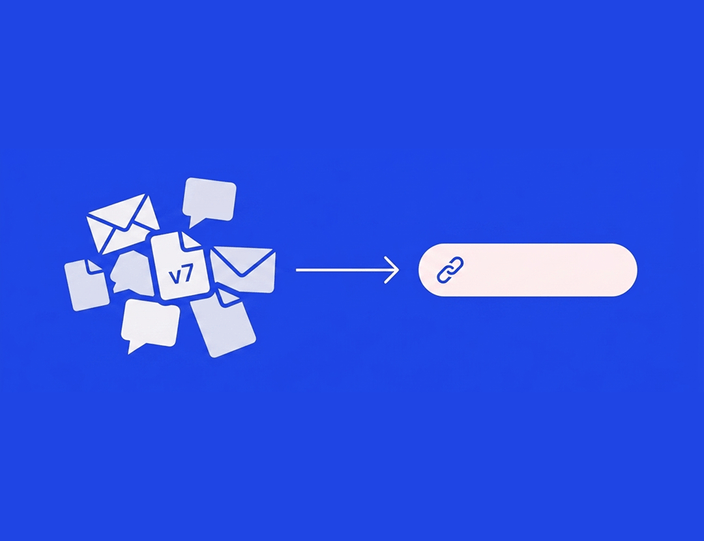
Ten przewodnik zakłada, że decyzja już zapadła. Jeśli wciąż zastanawiasz się, czy warto porzucić arkusz, argumenty – takie jak chaos w wersjach, kopiowanie i wklejanie przy publikacji czy zatwierdzanie postów mailowo – znajdziesz w naszym porównaniu narzędzia do akceptacji vs e-mail, arkusze i Trello. Tutaj zajmiemy się tym, o czym nikt nie pisze: samym procesem przeprowadzki.
Najpierw dobra wiadomość: migracja kalendarza to kwestia jednego popołudnia, a nie wielki projekt. Arkusze zawierają mniej danych, niż się wydaje – daty, tekst, kilka kolumn ze statusem i linki do plików na dysku. Cała praca polega na przypisaniu tych elementów do nowych miejsc i sprawdzeniu efektów przed publikacją.
Zanim zaczniesz: zamroź i posprzątaj
Dwa kroki przygotowawcze, które uratują Twoje popołudnie:
➡️ Zamroź arkusz. Ogłoś moment odcięcia: od teraz arkusz służy tylko do odczytu, a nowe posty trafiają do nowego narzędzia. Migracje kończą się porażką, gdy oba systemy pozostają aktywne, a zespół aktualizuje to, co akurat ma pod ręką.
➡️ Posprzątaj to, co przenosisz. Migruj przyszłość, nie archiwum. Posty już opublikowane zostaw w arkuszu (niech służy jako plik archiwalny) – platformy i tak nie pozwalają na ponowny import opublikowanych treści. Co przenosimy: każdy post z przyszłą datą oraz backlog pomysłów. Usuń wiersze, które są „planowane” od ośmiu miesięcy – migracja to najlepsza okazja do generalnych porządków.
Krok 1: Dopasuj kolumny do pól w narzędziu
Otwórz swój arkusz i określ, co naprawdę zawiera każda kolumna. Typowy arkusz zespołu mapuje się w ten sposób:
| Kolumna w arkuszu | Gdzie trafia | Jak |
| Data | Data posta | Import CSV |
| Godzina | Godzina publikacji | Import CSV |
| Copy / caption | Tekst posta | Import CSV |
| Kanał („FB + IG”) | Profile, dla których tworzony jest post | Wybierz jeden profil przed każdym importem, a następnie powtórz dla kolejnego. |
| Status („draft”, „zatwierdzony”) | Status posta | Ustawiany na poście po imporcie |
| Właściciel / „kto” | Osoba przypisana do zadania | Przypisywane po imporcie |
| Grafika (link do dysku) | Media w poście | Wgrywane ręcznie – CSV obsługuje tylko tekst |
| Notatki / komentarze wewnętrzne | Komentarze do posta | Dodawane tam, gdzie są nadal istotne |
| Kampania / motyw | Content plan lub etykieta | Grupowane po imporcie |
W Kontentino import CSV odczytuje trzy kolumny i porządkuje wiersze według stopnia kompletności: wiersz z datą, godziną i tekstem staje się draftem na dany dzień, wiersz z datą i tekstem staje się postem z datą bez godziny, a sam tekst ląduje w sekcji pomysłów (post ideas) – pasku bocznym, gdzie backlog czeka na swój termin. To ostatnie po cichu rozwiązuje problem „zakładki z pomysłami”, który ma każdy arkusz.

Wyeksportuj posty dla każdego profilu jako plik CSV (zazwyczaj wystarczy jeden eksport na zakładkę arkusza), zaimportuj je i Twój content calendar wypełni się treścią. Sam import zajmuje minuty – to mapowanie danych jest prawdziwym wyzwaniem.
Wskazówka: Jeśli Twój arkusz nie ma kolumny z godziną, nie wymyślaj ich na siłę przed importem. Zaimportuj samą datę z tekstem i ustaw godziny w kalendarzu, gdzie widzisz odstępy między postami i możesz skorzystać z sugestii najlepszych godzin publikacji.
Krok 2: Przenieś pliki wizualne
Pliki CSV przenoszą tekst, więc materiały wizualne wędrują oddzielnie. Potraktuj to jako pożyteczny etap: to moment, w którym kończy się chaos z rozproszonymi linkami do dysków.
Wgraj grafiki i wideo dla zmigrowanych postów do biblioteki mediów i dołącz je do odpowiednich postów. W przypadku backlogu wgraj masowo uniwersalne zasoby – logotypy, szablony, zdjęcia produktów – aby przyszłe posty powstawały w oparciu o gotową bibliotekę. Jeśli jakiś plik istnieje tylko jako „final_v60_FINAL_23.png” w czyimś folderze Pobrane, migracja to czas, by znalazł on stałe miejsce.
Dwie pomocne funkcje strukturalne: grupy profilowe łączą konta, na których zawsze publikujesz razem, a „puste” profile pozwalają planować posty dla konta, które nie jest jeszcze połączone – przydatne, gdy konto na TikToku jest w drodze, ale jeszcze nie ruszyło. Gdy wszystko będzie gotowe, nasz przewodnik o zarządzaniu wieloma kontami w jednym miejscu pomoże Ci w codziennej pracy.
Krok 3: Nadaj każdemu postowi status i właściciela
Wiersz w arkuszu ma kolumnę „kto”, która nikogo nie powiadamia. W dedykowanym narzędziu odpowiedzialność staje się realna:
- Przypisz zadania. Każdy zaimportowany post, który wymaga dopracowania – szlifu tekstu, dodania grafiki czy recenzji – otrzymuje zadanie z przypisaną osobą i instrukcjami bezpośrednio w widoku posta. Przypisywanie zadań i log aktywności są dostępne w planie Standard.
- Ustaw statusy. Oznacz zaimportowane posty zgodnie z prawdą: szkice jako drafty, gotowe treści jako gotowe, a to, co już zostało klepnięte – jako zatwierdzone. Kolorystyka kalendarza przejmie funkcję, z którą Twoja kolumna statusu sobie nie radziła.
- Skonfiguruj proces akceptacji. To moment na sformalizowanie recenzji: w Kontentino akceptacje wewnętrzne są dostępne w planie Starter (49 €/mies. przy płatności rocznej), a akceptacje klienta lub zewnętrzne w planie Standard (109 €/mies. przy płatności rocznej). Przewodnik po workflow akceptacji pomoże Ci zaprojektować ten łańcuch.
Role sprawiają, że uprawnienia odpowiadają rzeczywistości – graficy edytują wizualia, copywriterzy tekst, a managerowie planują i zatwierdzają. To poziom bezpieczeństwa, którego żaden współdzielony arkusz nie zapewni. To także koniec ery pytań „kto zepsuł tabelkę”: każda zmiana w poście jest zapisywana w logu aktywności z imieniem i nazwiskiem oraz czasem, więc cała historia zmian po prostu istnieje.

Krok 4: Sprawdź każdy post przed publikacją
Migracja nie kończy się na imporcie. Kończy się wtedy, gdy każdy przyszły post zostanie raz otwarty w podglądzie na żywo (preview) i sprawdzony pod kątem czterech rzeczy:
- Data i godzina – strefy czasowe to klasyczna pułapka przy imporcie, więc porównaj pierwszy zaplanowany post z arkuszem.
- Właściwe profile – sprawdź, czy post przeznaczony na Instagrama i Facebooka jest podpięty pod oba, a nie tylko jeden z nich.
- Tekst – zwróć uwagę na podziały wierszy, emoji i znaki specjalne. Podgląd pokazuje caption dokładnie tak, jak wyrenderuje go platforma, łącznie ze skróceniem tekstu.
- Grafika i kadrowanie – ponieważ media przenoszono osobno, tutaj wyjdzie na jaw każde przeoczone dołączenie pliku.
Posty, które przejdą weryfikację, zostają zaplanowane – i dopiero wtedy arkusz oficjalnie przechodzi na emeryturę. Przez pierwszy tydzień po migracji zachowaj nieco większą czujność, a zamrożony arkusz trzymaj pod ręką przez miesiąc jako wyjście awaryjne, którego prawdopodobnie nie będziesz potrzebować. Jeśli jakakolwiek publikacja się nie powiedzie, narzędzie Cię o tym poinformuje mailowo, wyjaśniając przyczynę – to kolejna rzecz, której arkusz nigdy nie robił.
Gdy Telekom HU przeszedł tę samą drogę – z Excela do jednego kalendarza z akceptacjami – zespół zaplanował w nim ponad 5 000 postów. Historia Telekom HU pokazuje, jak wygląda praca po drugiej stronie migracji.

Jedno popołudnie poświęcone na mapowanie danych oszczędzi Ci kolejny rok walki z wersjami arkuszy. Zacznij 14-dniowy darmowy okres próbny – bez karty kredytowej – zaimportuj swój arkusz i zobacz swój kalendarz w pełnych barwach jeszcze dzisiaj. Możesz też umówić się na demo, a my pomożemy Ci dopasować kolumny na żywo.
A gdy kalendarz trafi już do prawdziwego narzędzia, zorganizuj go lepiej, niż pozwalał na to arkusz: nasz przewodnik po kalendarzu treści pomoże Ci ustalić rytm publikacji i motywy przewodnie.
Checklista migracji
Skopiuj, odznacz i gotowe:
Przygotowanie
✔️Ogłoś datę zamrożenia – arkusz przechodzi w tryb tylko do odczytu
✔️Zarchiwizuj opublikowane posty w arkuszu (nie migrujemy historii)
✔️Usuń nieaktualne pomysły z backlogu – migruj przyszłość, nie wyrzuty sumienia
✔️Podłącz profile social media w narzędziu (i stwórz „puste” profile dla kont planowanych na przyszłość)
Migracja
✔️Dopasuj kolumny: data, godzina i tekst importowane przez CSV z nagłówkami Date, Time i Text z szablonu – cała reszta znajdzie nowe miejsce
✔️Eksportuj CSV dla każdego profilu lub zakładki, importuj i sprawdź liczbę wierszy
✔️Wgraj grafiki do biblioteki mediów i dołącz je do postów
✔️Wgraj masowo uniwersalne zasoby (logotypy, szablony, zdjęcia produktów)
✔️Pogrupuj profile, na których zawsze publikujesz te same treści
Przypisanie
✔️Każdy niedokończony post otrzymuje zadanie: osoba + instrukcje
✔️Każdy post dostaje szczery status (draft, gotowe, zatwierdzone)
✔️Zaproś zespół z odpowiednimi rolami, w tym osoby zatwierdzające
✔️Ustaw proces akceptacji (wewnętrzny od Starter, kliencki od Standard)
Kontrola
✔️Otwórz każdy przyszły post raz w podglądzie na żywo
✔️Zweryfikuj datę i godzinę pierwszego zaplanowanego posta (strefy czasowe!)
✔️Potwierdź profile, wygląd tekstu i dołączone grafiki w każdym poście
✔️Zaplanuj to, co przeszło test – i porzuć arkusz
FAQ: przenoszenie kalendarza social media z arkuszy
Jak przenieść kalendarz social media z arkusza do narzędzia?
Zamroź arkusz, usuń opublikowane i nieaktualne wiersze, wyeksportuj przyszłe posty jako CSV i zaimportuj: data, godzina i tekst zostaną zmapowane bezpośrednio. Następnie wgraj grafiki oddzielnie (CSV to tylko tekst), przypisz właściciela i status do każdego posta, a na koniec sprawdź każdy z nich w podglądzie przed zaplanowaniem. Całość zajmuje jedno popołudnie.
Które kolumny arkusza można zaimportować do narzędzia?
W imporcie CSV Kontentino: datę, godzinę i tekst. Wiersz ze wszystkimi trzema danymi stanie się draftem z datą, data plus tekst – postem bez godziny, a sam tekst – pomysłem w backlogu. Kolumny takie jak status, właściciel, kanał czy kampania są odtwarzane jako statusy, zadania, wybór profili i content plany już po imporcie.
Czy obrazy i wideo przenoszą się podczas migracji z arkusza?
Nie – import CSV obsługuje tylko tekst. Materiały wizualne przenosi się ręcznie do biblioteki mediów w narzędziu. W praktyce pozwala to uporządkować pliki: zasoby trafiają do wspólnej biblioteki i są przypisane do postów, zamiast istnieć jako linki w komórkach tabeli.
Czy mogę zaimportować posty, które zostały już opublikowane?
Nie. Platformy społecznościowe nie pozwalają na ponowny import opublikowanych treści do narzędzi do planowania. Zachowaj stary arkusz jako archiwum i migruj tylko przyszłe posty oraz backlog pomysłów.
Ile trwa migracja kalendarza social media?
Dla typowego zespołu – jedna marka, kilka profili, kwartał treści do przodu – to kwestia popołudnia: godzina na czyszczenie i mapowanie, minuty na import CSV, godzina lub dwie na pliki i zadania oraz końcowy przegląd. Pierwszy tydzień po migracji wymaga więcej uwagi, potem staje się to rutyną.
Co sprawdzić przed zaplanowaniem zaimportowanych postów?
Cztery rzeczy w podglądzie na żywo: zgodność daty i godziny z arkuszem (uwaga na strefy czasowe), podpięcie właściwych profili, poprawność tekstu (podziały wierszy i emoji) oraz załączone multimedia i ich kadrowanie. Tylko posty, które przejdą ten test, powinny zostać zaplanowane.
Pożegnaj arkusze w tym tygodniu
Zamroź, zmapuj, zaimportuj, sprawdź – i niech przyszły poniedziałek zacznie się od kalendarza, który daje odpowiedzi, zamiast mnożyć pytania. Ponad 4000 marek korzysta z Kontentino, ocenianego na 4.7 na Capterra i 4.6 na G2. 14-dniowy okres próbny nie wymaga podpięcia karty, a jeśli chcesz pomocy przy mapowaniu kolumn, umów się na demo i przynieś swój arkusz.