[share url=”https://www.kontentino.com/blog/create-and-optimize-campaigns-in-fb-ads-manager/”]Partilha isto com a tua rede[/share]
Conheces todos os detalhes para otimizar as tuas campanhas de publicidade nas redes sociais? Vamos verificar! Criámos um guia, reforçado com dicas práticas, sobre como criar e melhorar as tuas campanhas de Facebook Ads.
Business Manager vs Facebook Ads Manager
Antes de começarmos, vale a pena salientar um pequeno detalhe: o Business Manager não é o Facebook Ads Manager, e o Facebook Ads Manager não é o mesmo que o Business Manager. O Business Manager consiste em vários subsistemas, sendo o Facebook Ads Manager a parte principal, mas estes dois nomes não devem ser usados de forma alternada.
O Facebook Ads Manager é o local onde os social media managers passam muito tempo, sendo que muitos o chamam de “o Facebook cinzento”.
Vamos ver como abordar as campanhas de Facebook.
Facebook Ads Manager: cria a tua campanha passo a passo
Existem várias formas de aceder ao Facebook Ads Manager.
A mais rápida é clicar em Criar -> Anúncio (no canto superior direito no Facebook).
https://www.facebook.com/ads/create/
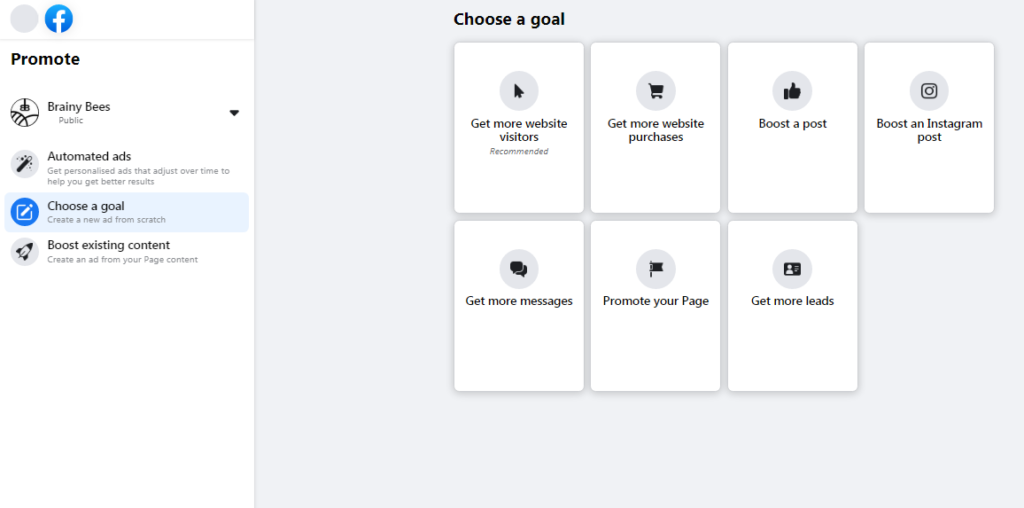
Esta é uma opção rápida que permite promover os teus posts no Facebook. Embora possas escolher alguns objetivos básicos e impulsionar rapidamente o teu conteúdo, não tens acesso às opções avançadas de promoção do Facebook.
Por isso, recomendamos a criação de campanhas através do Facebook Ads Manager: https://www.facebook.com/adsmanager/.
Depois de acederes, verás um dashboard com as tuas campanhas. Se ainda não tiveres executado nenhuma campanha, o dashboard estará vazio.
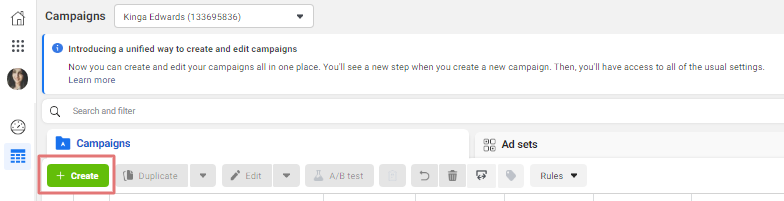
Inicia a criação de uma campanha clicando no botão verde “Criar”. Vais encontrá-lo facilmente — é o único botão verde ali!
Como escolher o objetivo de campanha (campaign objective) no FB
Selecionar o objetivo certo para a tua campanha é crucial não só para o seu sucesso, mas também para a sua configuração. Se escolheres o tipo errado aqui, algumas definições podem não estar disponíveis, pois estão reservadas para objetivos de campanha específicos.
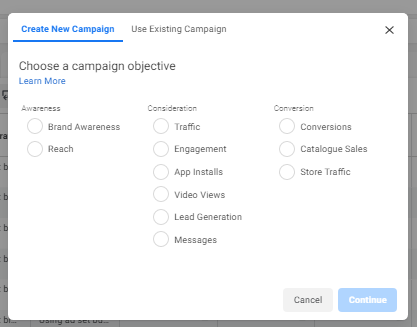
Existem três grupos principais de objetivos por onde podes escolher.
Awareness (Reconhecimento)
- Brand awareness
- Reach
O objetivo de Awareness visa aumentar o alcance global das tuas campanhas e mostrá-las a pessoas com maior probabilidade de se lembrarem dos anúncios (brand awareness), ou apenas ao maior número possível de pessoas (reach). Isto não significa que se reflita em reações ou cliques, mas é provável que o alcance seja superior em comparação com outros objetivos.
Consideration (Consideração)
Não seria exagero assumir que este grupo de objetivos é o mais selecionado pelos social media managers, devido à sua versatilidade. Tens seis objetivos de campanha à escolha:
- Traffic – visa levar tráfego para um destino desejado: website, app ou conversa de Messenger. Usado principalmente para campanhas de CPC, pois estas métricas tornam-se fáceis de monitorizar no Ads Manager. Muito utilizado para enviar tráfego para sites externos, por exemplo, em ecommerce.
- Engagement – procura gerar envolvimento extra sob a forma de Likes na Página, Respostas a Eventos ou reações (Post Engagement) como comentários e partilhas. É usado para obter mais interação paga em conteúdos específicos e desencadear interações mais significativas.
- App installs – foca-se em alcançar pessoas com a oferta de download da tua app móvel. Mostra claramente quantas pessoas descarregaram a app após verem o anúncio. Podes escolher anúncios de app automatizados para sustentar a performance ou anúncios de app manuais para ajustes personalizados.
- Video views – o objetivo é atrair mais pessoas para verem o teu anúncio de vídeo. Foca-se em gerar o maior número de visualizações entre pessoas propensas a ver anúncios. A contagem pode disparar, mas não será necessariamente proporcional ao número de likes ou partilhas. Se o que te interessa são apenas visualizações, este é o melhor caminho.
- Lead generation – visa atrair pessoas dispostas a preencher um formulário integrado no Facebook. Podes ver as leads no Business Manager. Já que os utilizadores “pagam” com os seus dados por recursos (newsletters, e-books), podes usar essa base para lead nurturing futuro.
- Messages – foca-se em gerar mais pedidos de mensagem no Messenger ou Instagram Direct. Se queres contactar o potencial cliente diretamente, este objetivo simplifica a monitorização de performance.
Conversion (Conversão)
Estas campanhas são geralmente mais avançadas e ligadas ao ecommerce.
- Conversions – o anúncio é exibido a pessoas com maior probabilidade de realizar uma ação, como concluir uma compra.
- Catalogue sales – mostra produtos do teu catálogo ao público-alvo (deves adicioná-los primeiro ao catálogo).
- Store traffic – visa gerar conversões offline, ou seja, levar mais pessoas a visitar lojas físicas.
Depois de escolheres o objetivo, estás pronto para avançar! Podes alterá-lo mais tarde, mas lembra-te de que algumas definições podem ser repostas ou desaparecer.
Esta é a estrutura pela qual te vais mover. O dashboard da nova campanha incluirá a Otimização do Orçamento da Campanha (que veremos abaixo).
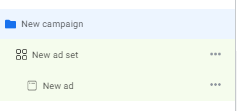
Podes ajustar os nomes das campanhas nesta fase ou após a publicação, diretamente no dashboard.
Os métodos mais comuns são:
- Cliente_Objetivo_Diferenciador para a campanha,
- Cliente_Objetivo_Diferenciador_GrupoAlvo para conjuntos de anúncios (ad sets),
- Cliente_Objetivo_Diferenciador_GrupoAlvo_Versão para anúncios,
mas podes criar o teu próprio sistema!
Como escolher a audiência certa
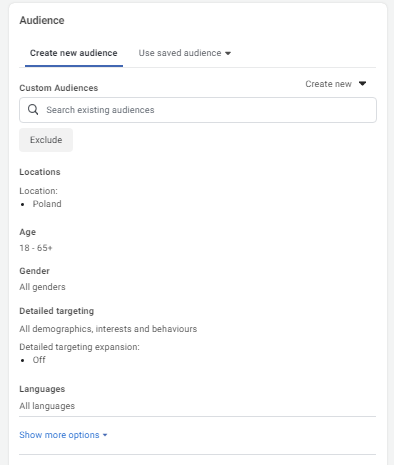
O passo seguinte abrange as definições do Ad Set, onde especificas detalhes sobre o conjunto de anúncios. Embora existam definições adicionais (como escolher o destino no objetivo de Tráfego), a parte fundamental é a Audiência (Audience).
Nesta fase, podes criar o teu público-alvo com base em dados demográficos, idade, localização, interesses e ligações, ou escolher uma audiência pré-definida se já tiveres criado alguma anteriormente.
Dependendo da especificidade da audiência, o número exibido em “Definição de Audiência” irá variar. Normalmente, uma audiência ampla é ótima para alcance, mas pode trazer conversões menos satisfatórias.
No Facebook Ads Manager, vais descobrir rapidamente que é um jogo de tentativa e erro, e que a Definição de Audiência também muda conforme os posicionamentos (placements) escolhidos.
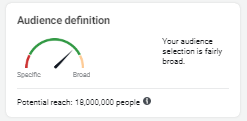
Já falámos sobre Audiências em Facebook Ads num post recente, por isso podes ler mais sobre o assunto.
Como ajustar o orçamento no Facebook Ads Manager
Deves definir o orçamento global da campanha na pré-visualização, mas podes personalizá-lo no Ad Set.
Infelizmente, não existe um orçamento universal que funcione para todos os nichos ou objetivos.
Na Otimização do Orçamento da Campanha (CBO), especificas o orçamento total para todos os ad sets. O Facebook tentará distribuir e otimizar para obter os melhores resultados.
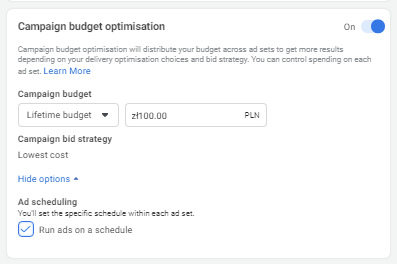
Tens duas opções: orçamento vitalício (lifetime) ou diário (daily). Muitos gestores debatem-se sobre isto. A vantagem do orçamento vitalício é que permite o agendamento de anúncios em horários específicos, funcionalidade indisponível no orçamento diário.
No Ad Set, defines o agendamento e o período de tempo. Tem cuidado com o período predefinido; se for de um mês e não o alterares para, por exemplo, uma semana, a campanha pode estar a gastar dinheiro muito lentamente sem que percebas.
O agendamento sistemático pode ser benéfico se:
- Promoves uma loja física que só abre alguns dias e não queres gastar orçamento à noite ou ao fim de semana.
- Tens uma oferta limitada (ex: Black Friday) e queres exibi-la em horários específicos.
- A tua equipa só trabalha nos dias úteis e não queres anúncios ativos ao fim de semana sem ninguém para gerir as interações.
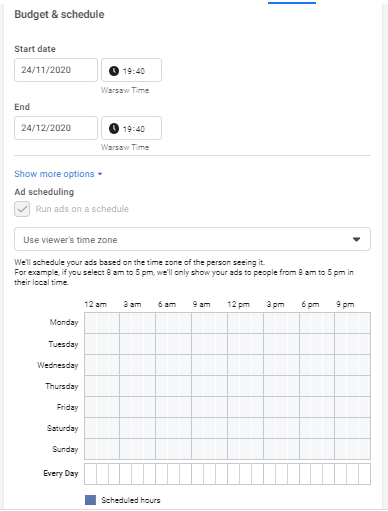
Existem soluções avançadas como regras automáticas, que podem desligar ad sets se não forem rentáveis (ex: se o CPC exceder 1€).
Verifica sempre o orçamento e a conta de anúncios. Uma pequena alteração pode repor o orçamento de vitalício para diário por erro. Confirma tudo duas vezes!
Como ajustar os posicionamentos (placements)
Selecionar posicionamentos pode ser difícil, e os iniciantes caem muitas vezes no erro dos posicionamentos automáticos “recomendados” — vendo o orçamento desaparecer sem resultados concretos.
Os posicionamentos automáticos distribuem o conteúdo onde é mais preferível para o Facebook. Recomendamos perder alguns minutos a escolher posicionamentos que realmente sirvam os teus objetivos de negócio.
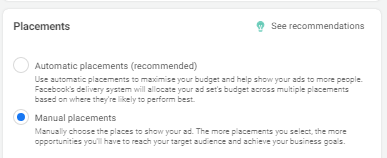
Se optares por Posicionamentos Manuais, terás mais controlo.
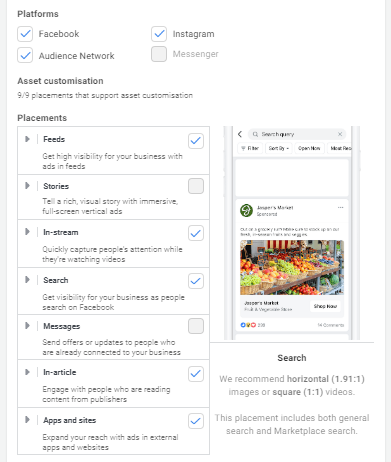
Primeiro, escolhe as plataformas: Facebook, Audience Network, Instagram e Messenger.
O nosso conselho é manter poucos posicionamentos por ad set. Se escolheres todos, há grandes hipóteses de o Facebook distribuir quase tudo para o Instagram, deixando pouco para o Facebook. Se queres anúncios no Instagram, cria um ad set dedicado.
O Facebook oferece feeds (normalmente os mais caros), Stories, anúncios In-Stream, Pesquisa, Mensagens, e muito mais. Os Feeds e Stories são as escolhas mais populares.
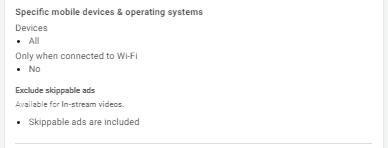
Outro truque: especificar dispositivos móveis e sistemas operativos. Se o teu site não for mobile-friendly, talvez não devas promover para utilizadores de telemóvel. Podes também escolher exibir anúncios apenas em Wi-Fi, o que é útil para vídeos longos que consomem muitos dados.
Como lançar o teu anúncio
Bom trabalho! Estás na criação do anúncio, o último passo.
Confirma qual a conta que será usada para a promoção antes de avançares.
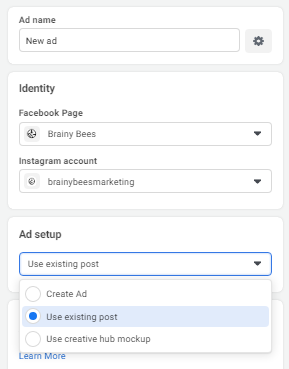
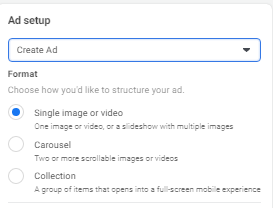
Tens três opções:
- Create Ad – crias um anúncio do zero, ajustando copy e recursos.
- Use existing post – usas um post que já foi publicado na tua página de Facebook.
- Use creative hub mockups – se preparaste mockups no Creative Hub, podes usá-los aqui.
Por vezes, o Facebook não mostra todos os posts publicados para seleção.
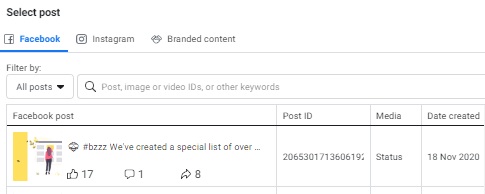
Felizmente, podes adicionar o Post ID manualmente. Vai à página, encontra o post e copia o link. O número após “/posts/” é o teu Post ID.
Nota: O Post ID é muito útil quando precisas de contactar o suporte do Facebook sobre um post específico.
Se não tens um post promocional, podes criá-lo agora.
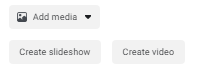
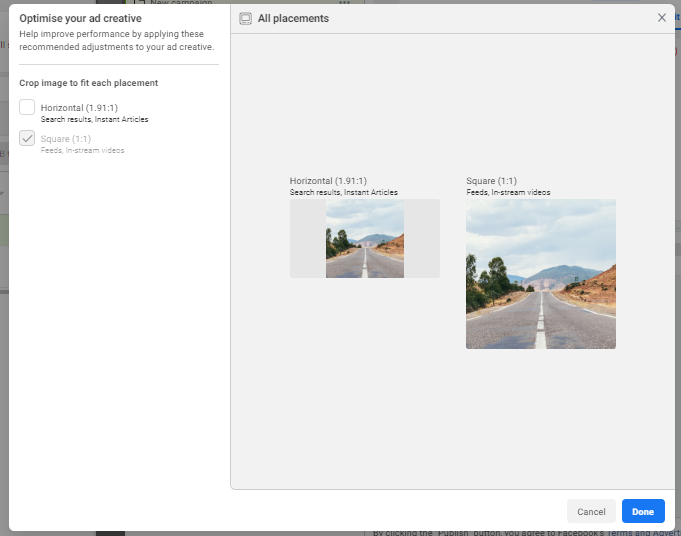
Adiciona media à campanha. O ideal é uma imagem horizontal (rácio 1.91:1) com o centro fácil de cortar para quadrado. Podes criar slideshows ou vídeos (vê os nossos social media hacks).
No objetivo de Tráfego, podes criar Carrosséis ou Coleções para guiar o tráfego externo.
Sobre a otimização do criativo: podes cortá-lo, mas pouco mais. Modificações na imagem ou vídeo devem ser feitas previamente. A nossa lista de ferramentas de marketing pode ajudar.
Terás opções como Criar uma Instant Experience ou uma fonte jogável (se estiveres a promover uma app móvel). Na maioria dos casos, podes saltar estas opções.
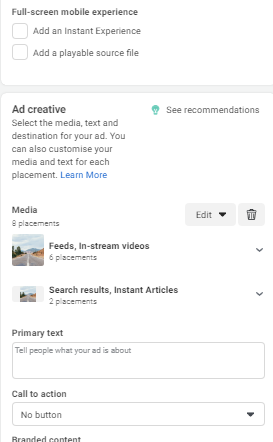
Passemos ao copy. Estes campos variam conforme o objetivo: para Post Engagement, verás apenas uma parte do formulário.
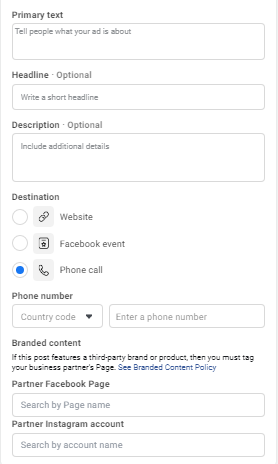
No Texto Principal (Primary Text), inseres o copy que aparece acima do conteúdo. Títulos e Descrições são opcionais, mas é melhor otimizá-los para evitar cortes inestéticos do Facebook. Podes ainda testar várias versões de copy.
Escolhe o destino: website, evento do Facebook ou chamada telefónica.
Para websites, podes ajustar o link de visualização (se o link tiver UTMs) e selecionar um botão de CTA (ex: Comprar agora, Saber mais).
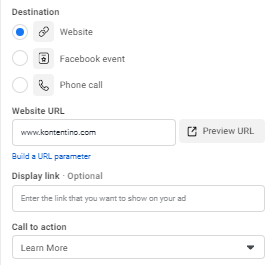
Se quiseres marcar uma marca parceira (conteúdo de marca), podes fazê-lo aqui.
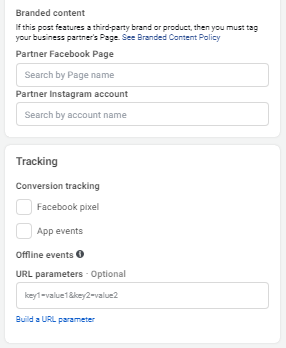
Para mais controlo, adiciona o Pixel do Facebook para monitorizar conversões ou eventos específicos de app.
E já está!
Bem, quase. Precisas de publicar tudo. Basta clicar em Publicar.
A campanha passará por uma revisão do Facebook que pode levar algumas horas. Se não estiveres pronto, guarda como rascunho (draft). O Facebook guarda o teu progresso automaticamente.
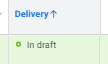
Podes agendar campanhas futuras. Se só queres que comece a 20 de dezembro, configura-a hoje e submete para aprovação com essa data de início. Assim, garantes que tudo entra em direto no momento exato.
Podes editar a campanha ou adicionar novos anúncios sempre que quiseres.
Parabéns! Conseguiste 🙂