Quase todos os desastres nas redes sociais eram visíveis com antecedência. O produto cortado, a caption que termina a meio da frase, o link que vai para a campanha do ano passado – tudo estava lá antes de publicar, à espera que alguém olhasse.
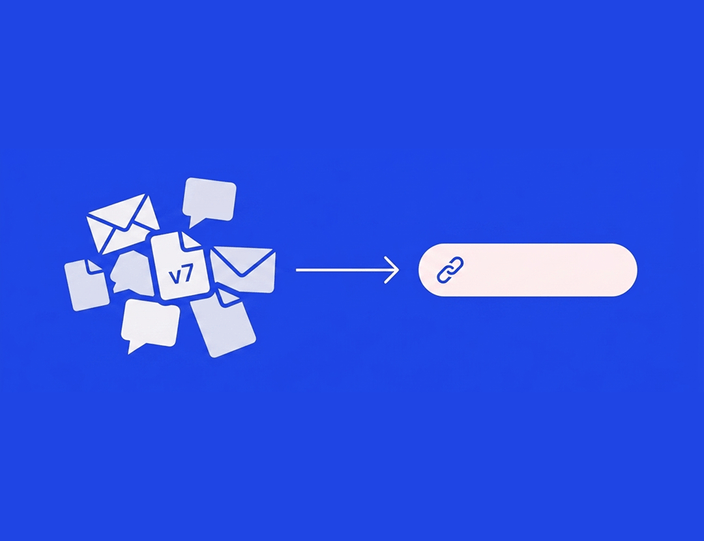
E ninguém olhou, não por descuido, mas porque na maioria dos workflows “rever” significa ler um documento de texto ou olhar para um anexo num e-mail. Nenhum deles mostra o post como a plataforma o irá apresentar. A solução é estrutural: rever a partir do calendar, numa preview que mostra a realidade, com uma etapa de aprovação que bloqueia o que não foi verificado.
Este artigo é a própria rotina. Para saber como a funcionalidade de preview funciona em detalhe, consulte o nosso guia sobre post previews em mobile e desktop e, para desenhar a cadeia de aprovação, o guia de workflow de aprovação.
Porquê rever a partir do calendar e não de um documento
O calendar é o único lugar onde três verdades se cruzam: o aspeto do post, quando é publicado e o que está à volta dele. Rever em qualquer outro lugar faz perder pelo menos uma destas.
Uma revisão no calendar deteta coisas que uma revisão num documento estruturalmente não consegue:
- Colisões. Dois lançamentos de produtos em dias consecutivos, ou uma promoção agendada para o dia de um acontecimento solene onde o seu meme agendado ficaria ao lado.
- Sequência. O teaser agendado para depois da revelação.
- Ritmo. Cinco posts com links seguidos quando o mix deveria alternar.
No Kontentino, o content calendar mostra cada post com cores por status, para que o dia de revisão comece com um filtro: mostra-me tudo o que está pronto e à espera. Cada post abre numa preview em tempo real renderizada por plataforma, desktop e mobile – o revisor vê o que um seguidor verá, não o que o criador escreveu.
As cinco verificações antes de qualquer aprovação ✅
Execute estas verificações em todos os posts, na preview, sempre. Estão ordenadas pela frequência com que cada uma costuma falhar.
1. O primeiro frame. O primeiro slide do carrossel, a thumbnail do vídeo, a imagem que aparece no feed. É a correta e funciona sem a caption?
2. O corte (crop). O mesmo visual é renderizado de forma diferente por posicionamento. Verifique se nada essencial – produto, rosto, texto na imagem – fica fora do frame em qualquer rede de destino. Tanto em desktop como mobile: o botão de alternar preview existe porque os dois divergem.
3. A quebra da caption. A primeira linha carrega o post. Verifique onde a caption é truncada no feed e garanta que o gancho (hook) aparece antes do “mais”. Verifique também o fim – é aí que um placeholder “LINK TBD” se costuma esconder.
4. Links e o primeiro comentário. Clique em todos os links na preview. Destino correto, UTM correta. Nas redes onde o link fica no primeiro comentário, confirme que esse comentário está anexado e correto.
5. Tags, menções e localização. A tag de colaborador no Instagram, a menção à empresa no LinkedIn, a localização numa abertura de loja. Tags erradas ou em falta são invisíveis num documento de texto e óbvias numa preview.

Dica: Transforme estas cinco verificações numa checklist de pré-publicação na própria ferramenta. A checklist de posts do Kontentino (plano Standard) mostra quem completou cada item e quando, o que transforma o “alguém verificou os links?” num registo em vez de uma pergunta.
Peculiaridades de cada rede que deve conhecer
As cinco verificações aplicam-se a todo o lado, mas cada rede adiciona a sua própria nuance:
- Instagram: a guerra do crop é 4:5 versus 1:1 versus a thumbnail da grelha – um visual pode passar no feed e ainda decapitar o produto na grelha do perfil. Verifique ambos.
- Facebook: os posts de link puxam o seu próprio card de preview da página de destino, por isso o que deve verificar é o card que a plataforma gera, não apenas o seu visual.
- LinkedIn: posts de documentos são renderizados como um visualizador de PDF paginado – a página um é o primeiro frame e segue as regras do primeiro slide. As captions têm mais espaço, mas a quebra ainda existe.
- TikTok e Reels: as sobreposições da UI ocupam as margens – captions, botões e o nome de utilizador ficam por cima do seu vídeo, pelo que o texto perto das bordas desaparece na prática. A preview mobile é a única fiável aqui.
- X: numa conta gratuita, 280 caracteres é um limite rígido, e uma caption cortada para caber muitas vezes perde o link ou a menção. Contas pagas no X podem agendar até 25.000 caracteres a partir do Kontentino desde a atualização de maio de 2026. Verifique o que sobreviveu ao corte.
Nada disto precisa de ser decorado – é para isso que serve a preview por rede. O objetivo de listar isto é criar o hábito: rever a variante de cada rede, não apenas a “principal”.
Exemplo prático: rever um carrossel do Instagram slide a slide
Os carrosséis são onde a revisão baseada em preview compensa, porque um carrossel são cinco a vinte oportunidades para um slide estar errado. O Kontentino agenda todos os formatos do Instagram, incluindo carrosséis até 20 imagens (acima de 10 imagens, o post é publicado através da app mobile), e a preview permite folhear exatamente como na app. Eis a rotina num exemplo – um carrossel educativo de produto com 7 slides:
Slide 1 – o que prende a atenção. Funciona sozinho? A maioria dos utilizadores nunca desliza. O primeiro slide precisa do gancho e deve sobreviver ao crop do feed. Verifique-o também no contexto da grelha – a preview da grelha de Instagram do Kontentino (plano Standard) mostra como ele fica entre os posts existentes, valioso para marcas visuais.
Slides 2-6 – a sequência. Folheie por ordem, verificando três coisas por slide: texto legível no tamanho do telemóvel (preview mobile, não desktop), design consistente (um slide de uma versão antiga de template destaca-se aqui) e a ordem correta – a troca dos slides 3 e 4 transforma um tutorial num enigma.
Slide 7 – a entrega. O slide de call to action: diz o que fazer e o link na caption ou o primeiro comentário cumpre o prometido?
Depois, o que envolve os slides. Verificação da quebra da caption, hashtags onde a marca costuma mantê-las (caption ou primeiro comentário), tags de colaborador (o Instagram permite até três), localização se relevante, alt text preenchido.

Um revisor que encontra um problema não escreve um e-mail. A correção entra como comentário no post – “os slides 4 e 5 estão trocados e o slide de CTA ainda tem a data de setembro” – e o post volta com um status de retrabalho. O criador corrige, o status volta para revisão e o revisor verifica as duas coisas assinaladas em vez de começar do zero. Os comentários ficam fixados ao post, por isso o histórico do que foi detetado e corrigido viaja com ele.
Aprovar: quem clica em sim e o que isso significa
A aprovação só funciona quando é aplicável – o que significa que a ferramenta sabe a diferença entre revisto e não revisto. No Kontentino, a etapa de aprovação interna está incluída no plano Starter (49€/mês com faturação anual): o revisor – normalmente o social lead – aprova a partir da preview, ou devolve com comentários, e o status do post regista isso com nome e data.
Para equipas cuja validação inclui alguém fora do marketing – jurídico, diretor de marca, um cliente – as aprovações de clientes vêm com o plano Standard (109€/mês com faturação anual), e o nosso guia sobre como obter aprovação do cliente rapidamente cobre esse fluxo de ponta a ponta. Os revisores externos juntam-se por convite com uma função de Cliente, veem apenas os posts que lhes dizem respeito e aprovam a partir da mesma preview fiel à plataforma em qualquer dispositivo, incluindo a app mobile. Os comentários internos ficam separados dos deles por defeito, para que o debate interno “será que esta piada é demais?” nunca chegue ao cliente. E quando alguém apenas precisa de ver um post sem participar – um stakeholder que quer dar uma olhadela, não um login – um link de preview mostra-o exatamente como aparecerá live. Visualizar não requer lugar (seat), enquanto aprovar e comentar acontecem a partir de contas convidadas que contam para os utilizadores do plano.
Com o Auto-schedule ligado para aprovação do cliente no perfil, o post é agendado assim que o cliente aprova. Caso contrário, um Admin ou Manager agenda-o. De qualquer forma, as cores do calendar contam a história da semana: revisão feita, fila cheia, sexta-feira segura.

Toda a rotina – preview, cinco verificações, comentar, aprovar – demora cerca de dois minutos por post assim que se torna hábito. Experimente na sua próxima semana de conteúdo – o período experimental dura 14 dias sem cartão de crédito – ou marque uma demo e reveremos um dos seus carrosséis reais juntos.
Para um planeamento visual rápido fora do workflow completo, a ferramenta gratuita de Instagram feed preview mostra como ficará uma grelha planeada – útil para uma verificação estética rápida, sem necessidade de login, embora faça a preview da grelha em vez de gerir o ciclo de revisão e aprovação.
FAQ: visualizar e aprovar posts de redes sociais
Como revejo posts de redes sociais antes de publicar?
Execute uma rotina fixa a partir do content calendar: abra cada post numa preview que o renderiza como a plataforma fará, verifique o primeiro frame, o crop, a quebra da caption, todos os links e tags, envie correções como comentários no post e aprove apenas a partir da preview. Reveja no contexto do calendar para que colisões e problemas de sequência também surjam.
O que devo verificar numa post preview antes de aprovar?
Cinco coisas, por ordem de frequência de erro: o primeiro frame (slide um ou thumbnail), o crop em cada rede de destino tanto em desktop como mobile, onde a caption é truncada no feed, todos os links e o primeiro comentário, e as tags – colaboradores, menções, localização, alt text.
Como se revê um carrossel do Instagram antes de ir para o ar?
Slide a slide numa preview mobile: o slide um deve funcionar sem deslizar, os slides do meio precisam de texto legível no telemóvel, design consistente e ordem correta, e o último slide precisa de um call to action claro que o link da caption cumpra. Depois, verifique a quebra da caption, hashtags, tags de colaborador e alt text à volta dos slides.
Um cliente ou manager pode aprovar posts sem usar a ferramenta toda?
Sim. No Kontentino, os revisores externos juntam-se por convite com uma função de Cliente e veem apenas os posts que aguardam a sua decisão, numa preview fiel à plataforma, em qualquer dispositivo. Aprovam ou solicitam alterações ali mesmo, com os seus comentários separados dos internos. Os revisores contam para os utilizadores do plano, e as aprovações de clientes estão incluídas no plano Standard. Alguém que apenas precise de ver um post pode receber um link de preview – visualização sem ocupação de lugar, sem ações.
Qual é a diferença entre uma post preview e uma feed preview?
Uma post preview renderiza um post individual como a plataforma o exibirá – crop, caption, links – e é a base para revisão e aprovação. Uma feed preview mostra como os posts ficarão juntos numa grelha de perfil, principalmente para planeamento visual no Instagram. Ferramentas gratuitas de feed preview cobrem o segundo trabalho. O ciclo de revisão e aprovação necessita do primeiro.
Porque é que os posts continuam a sair com erros quando alguém os rever?
Normalmente porque a revisão aconteceu fora de uma preview real – num documento, screenshot ou e-mail – onde cortes, truncagem, links e tags são invisíveis. Uma revisão é tão boa quanto o que o revisor consegue ver. A aprovação baseada em preview com uma etapa de status obrigatória resolve essa falha.
Torne a revisão de dois minutos um hábito

Um filtro, cinco verificações, um clique para aprovar – e o pânico de sexta-feira torna-se uma olhadela de quinta-feira.
Mais de 4.000 marcas e agências revêem o seu conteúdo no Kontentino, que tem uma classificação de 4.7 no Capterra e 4.6 no G2. O teste de 14 dias não requer cartão de crédito, e se preferir ver a rotina no seu próprio conteúdo primeiro, marque uma demo e vamos a isso.