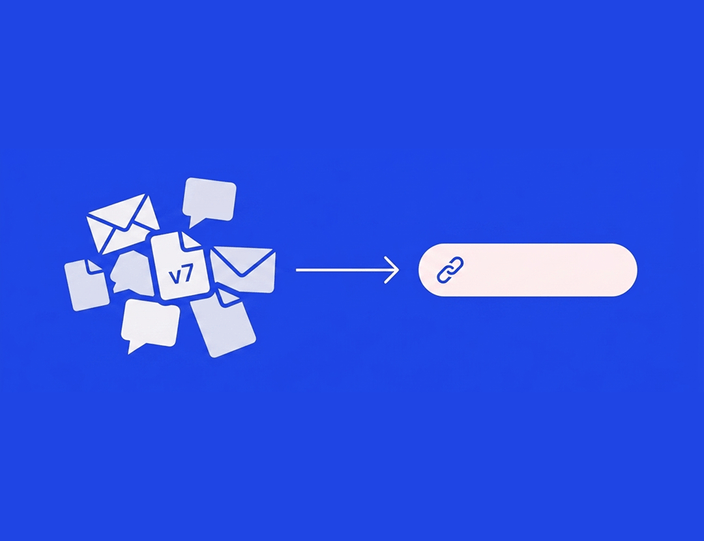
Este guia assume que a decisão está tomada. Se ainda estiver a ponderar se deve abandonar a folha de cálculo, esse caso — a confusão de versões, a publicação via copy-paste, as aprovações por email — está detalhado na nossa comparação entre uma ferramenta de aprovação vs email, folhas de cálculo e Trello. Aqui, cobrimos a parte sobre a qual ninguém escreve: a mudança propriamente dita.
As boas notícias primeiro: uma migração de calendário demora uma tarde, não é um projeto complexo. As folhas de cálculo contêm menos do que aparentam — datas, texto, algumas colunas de status e links para assets alojados noutro local. O trabalho consiste em mapear esses dados para os seus novos destinos e verificar o resultado antes de publicar qualquer coisa.
Antes da mudança: congelar e limpar
Dois passos de preparação poupam-lhe a tarde inteira:
➡️ Congele a folha de cálculo. Anuncie um prazo: a partir deste momento, a folha é apenas de leitura e os novos posts vão para a nova ferramenta. As migrações falham quando ambos os sistemas continuam ativos e a equipa atualiza o que estiver aberto no momento.
➡️ Limpe o que vai mover. Migre o futuro, não o arquivo. Os posts já publicados ficam na folha de cálculo (mantenha-a como ficheiro de arquivo) — as plataformas não permitem importar conteúdo já publicado de qualquer forma. O que se move: todos os posts com data futura, mais o backlog de ideias. Elimine as linhas que estão “planeadas” há oito meses — a migração é a melhor limpeza de primavera que poderá fazer.
Passo 1: Mapeie as suas colunas para os campos da ferramenta
Abra a sua folha e identifique o que cada coluna realmente contém. Uma folha de cálculo de equipa típica mapeia-se desta forma:
| Coluna da folha de cálculo | Para onde vai | Como |
| Data | Data do post | Importação CSV |
| Hora | Hora do post | Importação CSV |
| Copy / caption | Texto do post | Importação CSV |
| Canal (“FB + IG”) | Os perfis para os quais o post é criado | Selecione um perfil antes de cada importação, depois repita para o perfil seguinte. |
| Status (“draft”, “aprovado”) | Status do post | Definido no post após a importação |
| Proprietário / “quem” | Responsável pela tarefa no post | Atribuído após a importação |
| Visual (link para Drive) | Media no post | Upload manual — o CSV é apenas texto |
| Notas / comentários internos | Comentários no post | Adicionados onde ainda forem relevantes |
| Campanha / tema | Plano de conteúdo ou etiqueta | Agrupados após a importação |
No Kontentino, a importação de CSV lê três colunas e organiza as suas linhas por nível de conclusão: uma linha com data, hora e texto torna-se um draft nessa data e hora; uma linha com data e texto torna-se um post nessa data sem hora; e uma linha apenas com texto vai para a área de ideias de posts — a barra lateral sem datas onde o backlog vive até ganhar um espaço no calendário. Este último ponto resolve discretamente o problema da “aba de ideias” que todas as folhas de cálculo têm.

Exporte os posts de cada perfil como CSV (geralmente uma exportação por separador da folha funciona), importe, e o calendário será preenchido. A importação demora apenas minutos — o exercício de mapeamento acima é que é o verdadeiro trabalho.
Dica: Se a sua folha de cálculo não tiver uma coluna de hora, não invente horas na folha. Importe data e texto e defina as horas no calendário, onde pode visualizar o espaçamento e usar as sugestões de melhores horários da ferramenta.
Passo 2: Traga os assets
O CSV transporta texto, por isso os elementos visuais movem-se separadamente. Encare isto como a parte útil da mudança: é onde termina a dispersão de links do Drive.
Faça o upload dos elementos visuais para os posts migrados para a biblioteca de media e anexe-os aos respetivos posts. Para o backlog, faça o upload em lote dos assets evergreen — logótipos, templates, fotos de produto — para que os posts futuros comecem a partir de uma biblioteca bem recheada. Se um asset existe apenas como “final_v60_FINAL_23.png” na pasta de downloads de alguém, a migração é o momento de lhe dar uma casa adequada.
Duas ajudas estruturais: os grupos de perfis reúnem as contas onde publica sempre em conjunto, para que um post chegue a todo o grupo, e os perfis em branco permitem-lhe planear para uma conta que ainda não está ligada — útil quando a conta de TikTok está a caminho mas ainda não está ativa. Assim que tudo estiver inserido, o nosso guia sobre gerir múltiplas contas de redes sociais num só lugar cobre a gestão do dia a dia.
Passo 3: Dê um proprietário e um status a cada post
Uma linha de folha de cálculo tem uma coluna “quem” que não notifica ninguém. Na ferramenta, torne a responsabilidade real:
- Atribua o trabalho. Cada post importado que ainda precise de algo — polir o copy, um visual, uma revisão — recebe uma tarefa com um responsável e instruções, no próprio post. A atribuição de tarefas e o registo de atividade estão incluídos no plano Standard.
- Defina os status. Marque os posts importados com honestidade: drafts como drafts, trabalho terminado como concluído, coisas já validadas como aprovadas. O código de cores do calendário assume a função que a sua coluna de status não conseguia cumprir.
- Configure a aprovação. Este é o momento de formalizar a revisão: no Kontentino, as aprovações internas vêm com o plano Starter (49€/mês faturados anualmente), e as aprovações de clientes ou externas com o Standard (109€/mês faturados anualmente), com os revisores a juntarem-se por convite e a contarem para os utilizadores incluídos no plano. O guia de workflow de aprovação explica como desenhar a cadeia de aprovação.
As funções fazem com que as permissões correspondam à realidade — designers editam visuais, copywriters editam texto, gestores agendam e aprovam — o que é uma melhoria de segurança que nenhuma folha de cálculo partilhada alguma vez ofereceu. É também o momento em que as conversas do género “quem é que estragou a folha” acabam: cada alteração a um post é registada no log de atividade com nome e hora, para que o histórico que antes dependia de heróicas recuperações de versão passe simplesmente a existir.

Passo 4: Verifique cada post transferido antes de agendar
A migração não termina quando a importação acaba. Termina quando cada post futuro foi aberto uma vez na pré-visualização ao vivo e verificado em quatro pontos:
- A data e a hora estão corretas — os fusos horários são a clássica rasteira das importações, por isso verifique o primeiro post agendado contra a folha original.
- Os perfis certos — um post destinado ao Instagram e Facebook deve estar associado a ambos, não apenas a um.
- O texto sobreviveu intacto — quebras de linha, emojis e caracteres especiais são as vítimas habituais. A pré-visualização mostra a legenda tal como a plataforma a irá renderizar, incluindo o truncamento.
- O visual está anexado e com o corte correto — como os ficheiros media foram movidos separadamente, é aqui que uma falha de anexo se revela.
Os posts que passarem são agendados — e só aí é que a folha de cálculo se reforma oficialmente. Controle a primeira semana pós-migração com um pouco mais de atenção e mantenha a folha congelada por um mês como recurso de segurança que ninguém precisará. Se algo falhar na publicação, a ferramenta avisa: um post que falhe é sinalizado com um email a explicar porquê, o que é mais uma coisa que a folha de cálculo nunca fez.
Quando a Telekom HU fez exatamente esta mudança — de Excel para um calendário único com aprovações — a equipa passou a agendar mais de 5.000 posts através da ferramenta. A história da Telekom HU mostra como é o outro lado da migração.

Uma tarde de mapeamento poupa-lhe mais um ano de confusão de versões. Comece um teste gratuito de 14 dias — sem cartão de crédito — importe a sua folha real e veja o seu calendário ganhar cor até ao final do dia. Ou reserve uma demonstração e faremos o mapeamento de colunas consigo em direto.
E assim que o calendário estiver numa ferramenta real, construa-o melhor do que a folha permitia: o nosso guia de calendário de conteúdos cobre a cadência, temas e ritmo de planeamento a partir daqui.
A checklist da migração
Copie isto, vá riscando e está feito:
Preparar
✔️Anuncie a data de congelamento — a folha de cálculo passa a ser apenas de leitura
✔️Arquive posts publicados na folha (nada do que já foi publicado deve migrar)
✔️Elimine linhas de backlog mortas — migre o futuro, não a culpa
✔️Ligue os seus perfis sociais na ferramenta (e crie perfis em branco para contas que virão depois)
Mover
✔️Mapeie colunas: data, hora e texto importados via CSV usando os cabeçalhos exatos Date, Time e Text do template — tudo o resto tem um novo destino
✔️Exporte o CSV por perfil ou aba, importe e confirme se o número de linhas coincide
✔️Faça o upload dos visuais para a biblioteca de media e anexe-os aos posts
✔️Upload em lote de assets evergreen (logótipos, templates, fotos de produto)
✔️Agrupe os perfis onde publica sempre em conjunto
Atribuir
✔️Cada post inacabado recebe uma tarefa: responsável + instruções
✔️Cada post recebe um status honesto (draft, concluído, aprovado)
✔️Convide a equipa com as funções certas, revisores incluídos
✔️Configure a etapa de aprovação (interna no Starter, cliente no Standard)
Verificar
✔️Abra cada post futuro na pré-visualização ao vivo uma vez
✔️Verifique a data e hora do primeiro post agendado contra a folha (atenção aos fusos horários!)
✔️Confirme perfis, renderização de texto e visuais anexados por post
✔️Agende o que estiver aprovado — e reforme a folha de cálculo
FAQ: mudar um calendário de redes sociais das folhas de cálculo
Como movo o meu calendário de redes sociais de uma folha de cálculo para uma ferramenta?
Congele a folha de cálculo, limpe as linhas publicadas e mortas, exporte os posts futuros como CSV e importe: a data, a hora e o texto são mapeados diretamente, com as linhas completas a chegarem como drafts datados. Depois, faça o upload dos visuais separadamente (o CSV é apenas texto), atribua um proprietário e status a cada post e abra cada um numa pré-visualização ao vivo antes de agendar. Toda a mudança cabe numa tarde.
Que colunas da folha de cálculo podem ser importadas para uma ferramenta de redes sociais?
Na importação CSV do Kontentino: data, hora e texto. Uma linha com os três torna-se um draft datado, data mais texto torna-se um post datado sem hora, e apenas texto torna-se uma ideia de post no backlog. Colunas de status, proprietário, canal e campanha são recriadas como status, atribuição de tarefas, seleção de perfis e planos de conteúdo após a importação.
As imagens e vídeos são transferidos ao migrar de uma folha de cálculo?
Não — a importação CSV transporta apenas texto, e os visuais movem-se manualmente para a biblioteca de media da ferramenta. Na prática, é aqui que a dispersão de links do Drive é limpa: os assets ficam numa biblioteca partilhada, anexados aos posts, em vez de viverem atrás de links numa célula.
Posso importar posts que já foram publicados?
Não. As plataformas sociais não permitem que conteúdo já publicado seja importado de volta para ferramentas de agendamento. Mantenha a folha de cálculo antiga como arquivo de trabalho publicado e migre apenas os posts futuros e o backlog de ideias.
Quanto tempo demora uma migração de calendário de redes sociais?
Para uma equipa típica — uma marca, alguns perfis, um trimestre de conteúdo futuro — uma tarde: uma hora para limpar e mapear, minutos para a importação CSV, uma ou duas horas para assets e atribuições, e uma passagem final a pré-visualizar cada post. A primeira semana pós-migração merece atenção redobrada, depois torna-se rotina.
O que devo verificar antes de agendar os posts importados?
Quatro pontos por post, na pré-visualização ao vivo: a data e hora coincidem com a folha (cuidado com fusos horários), os perfis certos estão anexados, o texto sobreviveu com quebras de linha e emojis intactos, e o visual está anexado e com o corte correto. Apenas os posts que passarem este teste são agendados.
Reforme a folha de cálculo esta semana
Congele-a, mapeie-a, importe-a, verifique-a — e a próxima segunda-feira começa com um calendário que responde a perguntas em vez de as fazer. Mais de 4.000 marcas utilizam o Kontentino, que tem uma classificação de 4.7 no Capterra e 4.6 no G2. O teste de 14 dias não requer cartão de crédito e, se quiser companhia para o mapeamento de colunas, reserve uma demo e traga a sua folha.