Premýšľali ste niekedy, prečo vaše linky zdieľané na Facebooku niekedy vyzerajú zvláštne? Alebo ako upraviť Facebook link previews tak, aby sa vaše odkazy publikovali ako pútavé posty? Možno to už nie je také jednoduché ako kedysi, ale stále sa to dá.
Existuje niekoľko spôsobov, ako vykonať úpravy, a my vás nimi prevedieme. V tomto blogu si vysvetlíme, čo je Facebook link preview, ako ho upraviť a ako prebieha Facebook domain verification.
Čo je Facebook link preview?
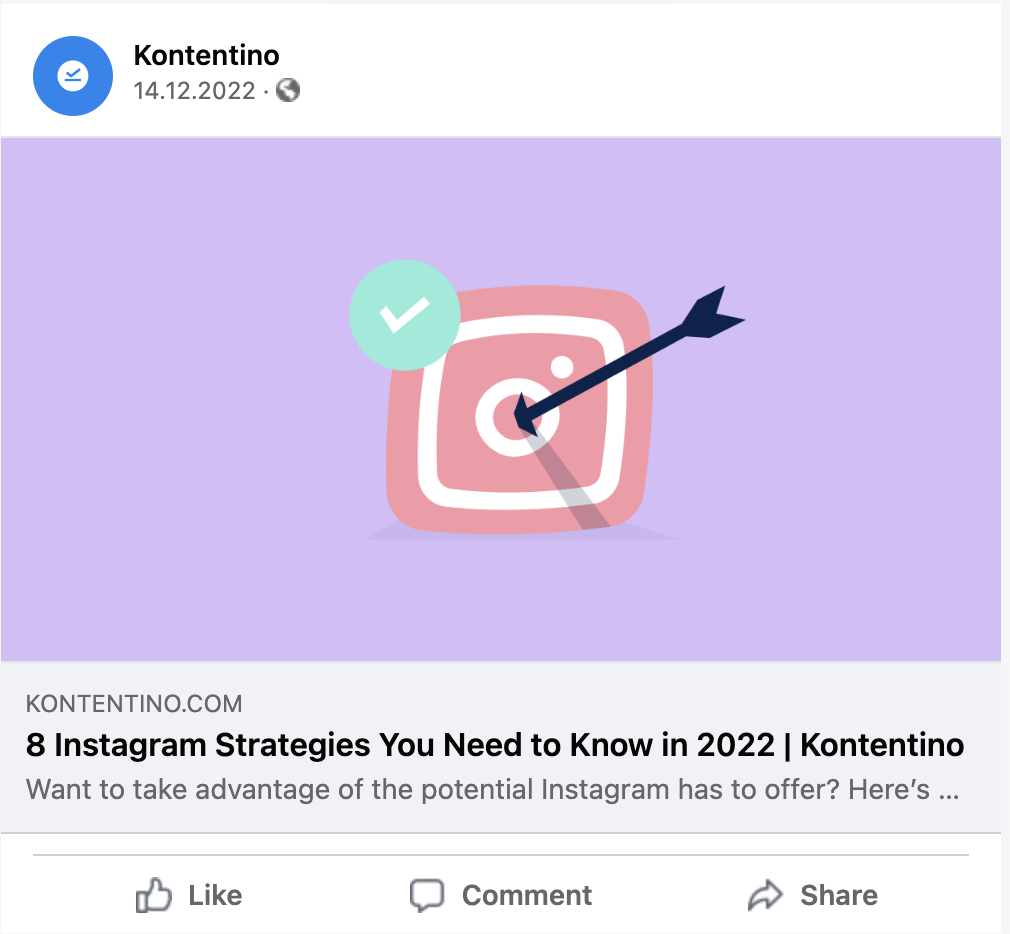
Facebook link preview je v podstate spôsob, akým sa váš link zobrazí na Facebooku po publikovaní. Namiesto obyčajného riadka textu uvidíte title, description a obrázok. Boli časy, keď mohol link previews na Facebooku upravovať ktokoľvek, čo však Facebook v roku 2017 zakázal v snahe zabrániť zneužívaniu tejto funkcie na nekalé účely.
Existuje niekoľko spôsobov, ako upraviť Facebook link previews. Jednou z možností je úprava Open Graph meta dát, ale vďaka Facebook domain verification to môžete urobiť priamo v Kontentine. Môžete upraviť title, description alebo pridať vlastný obrázok. Ak chcete skontrolovať, či Facebook zaregistroval vaše zmeny, použite Facebook Sharing Debugger.
Úprava Facebook link previews pomocou Open Graph meta tagov
Všetky problémy s Facebook link preview sa krútia okolo metadát. Metadáta hovoria Facebooku, ako má vaše linky zobrazovať. Ak zmeníte informácie vo vašich social media metadátach, Facebook zobrazí iný obsah.
Open Graph tagy sú časťou vašej stránky, ktorá mení nudné linky na príspevky s obrázkami, nadpismi a popisom. Je to v podstate preview vašej stránky. Keď prvýkrát zdieľate link na Facebooku, jeho crawlery musia prejsť metadáta, aby vytvorili Facebook Link Preview.
Meta tagy zodpovedné za vzhľad vášho náhľadu sú: og:title, og:image, og:url a og:description. Pomocou og:title nastavíte názov objektu (napr. blogového príspevku). Facebook tento og:title vytiahne a zobrazí ho ako nadpis postu. Og:image určuje obrázok, ktorý chcete mať ako hlavný (featured image). Môžete pridať aj og:image:width a og:image:height. Og:url obsahuje samotnú URL adresu a og:description vám umožní nastaviť popis, ktorý sa zobrazí v link preview.
Existuje však oveľa jednoduchší spôsob, ako upravovať link previews na Facebooku.
Úprava Facebook link preview v Kontentine
Kontentino vám umožňuje prispôsobiť si pri úprave link preview takmer všetko. Jediné, čo potrebujete, je mať overené vlastníctvo domény (domain verification) priamo cez Facebook.
Pri vytváraní nového postu stačí vložiť link a môžete začať s úpravou náhľadu!
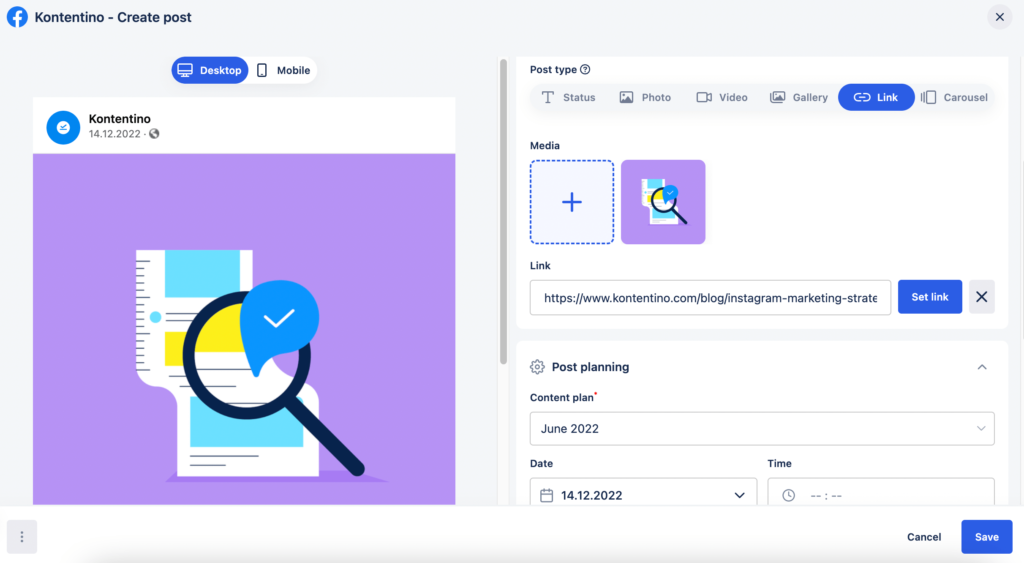
Upravte title a description. Kontentino vám tiež umožňuje pridať vlastný obrázok – vyberte si ho z Media Library alebo ho nahrajte priamo z počítača.
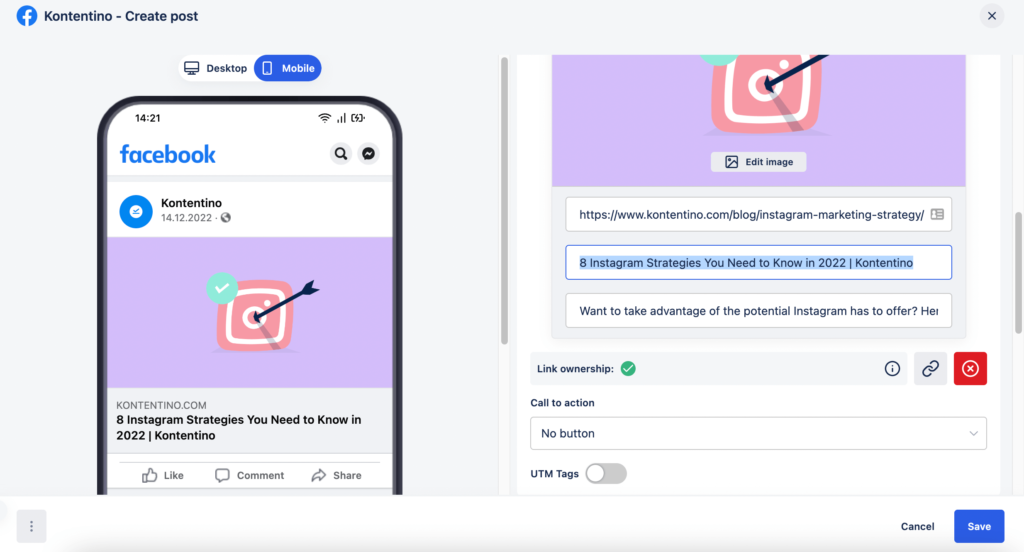
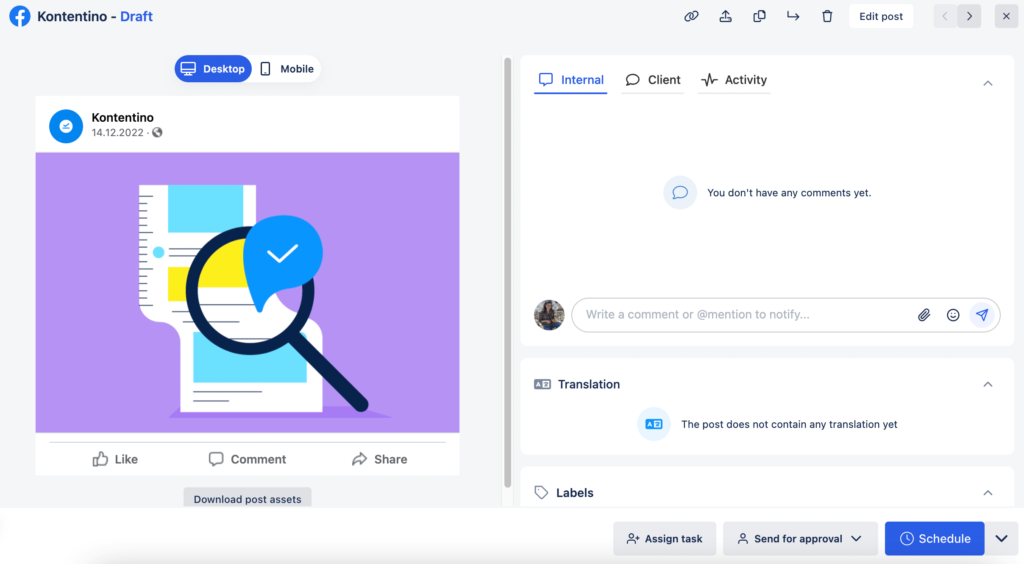
Uložte svoj post a pozrite si live preview, aby ste videli, ako bude váš príspevok vyzerať po publikovaní.
Používanie Facebook Sharing Debugger
Povedzme, že zdieľate link na Facebooku a nechcete náhľad príliš prispôsobovať. Stačí vám, ak bude vyzerať tak, ako ste ho nastavili vo svojom CMS (napr. WordPress).
Po zverejnení odkazu však post vyzerá inak, než ste čakali. Obrázok, ktorý ste pridali ako preview pred pár hodinami, tam nie je.
Čo sa stalo?
Facebook potrebuje dáta o odkaze znova aktualizovať. Vo väčšine prípadov zostávajú dáta neaktualizované až 30 dní.
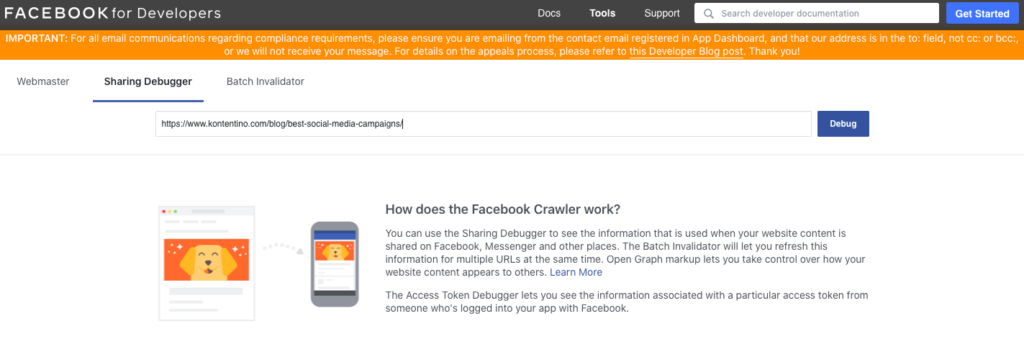
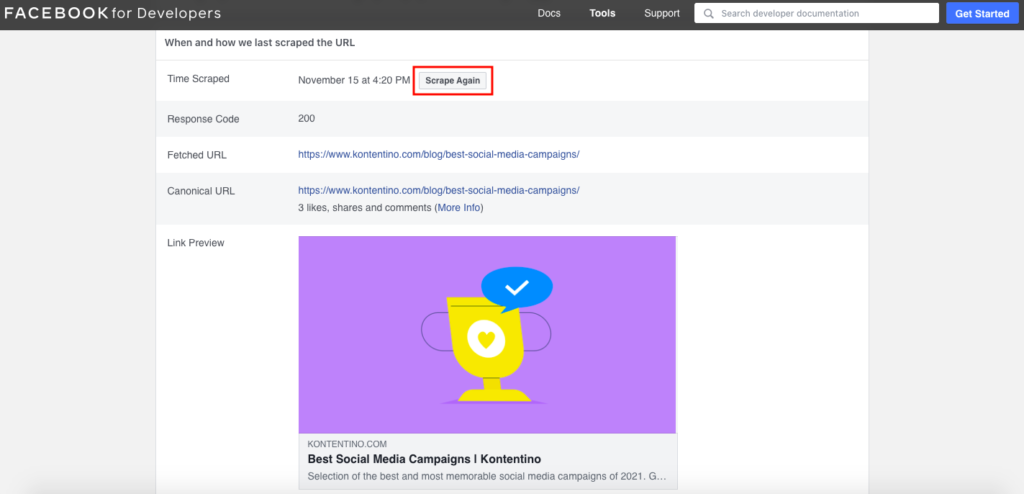
Aby ste to napravili a prinútili Facebook zobraziť správne dáta, môžete použiť Facebook Sharing Debugger. Keď zmeníte napríklad featured image, vložte link do Sharing Debuggera a kliknite na scrape, aby ste sa uistili, že Facebook zaregistroval vykonané zmeny.
Návod na Facebook domain verification
V snahe bojovať proti fake news a poskytnúť používateľom väčšiu kontrolu nad ich obsahom, musí každý overiť svoju doménu – ak chce upravovať link preview.
Facebook domain verification nie je zložitá, treba však dodržať niekoľko krokov.
Ako si overím doménu na Facebooku?
Doménu si môžete overiť v Meta Business Suite.
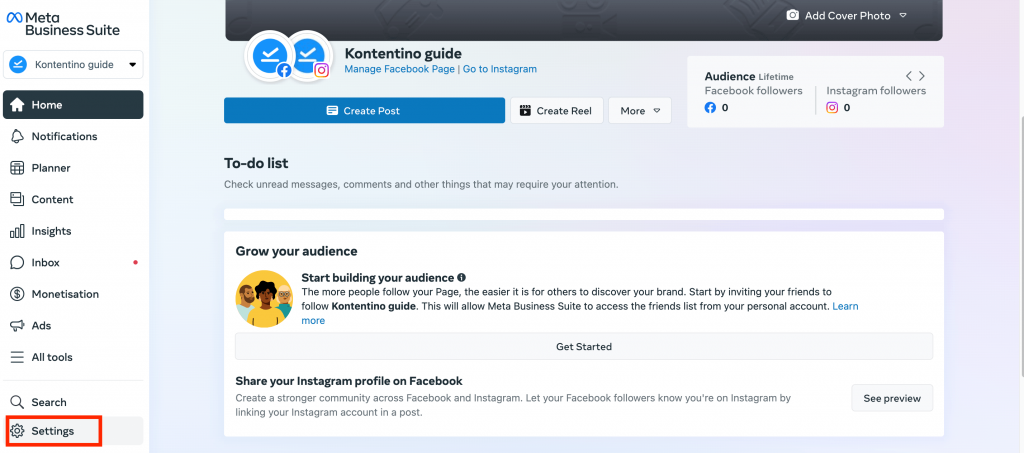
1. V Meta Business Suite prejdite do časti „Settings“
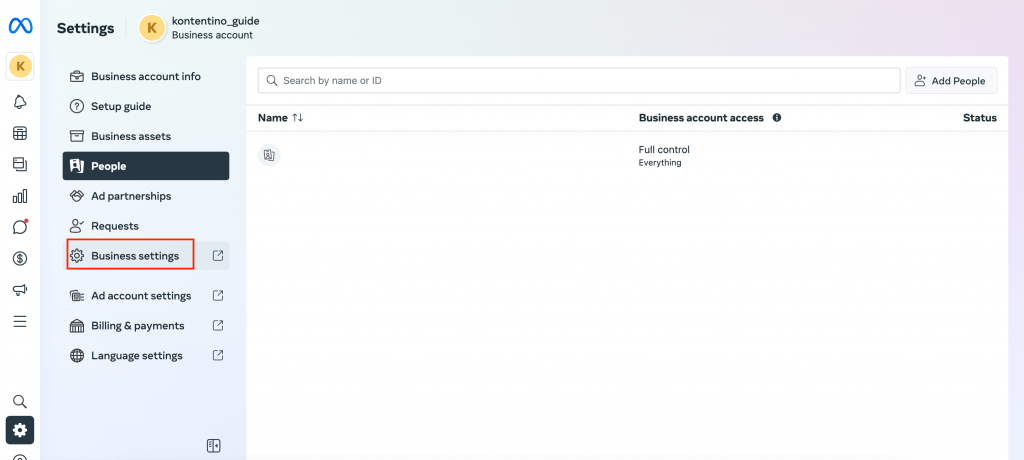
2. Teraz kliknite na „Business settings“
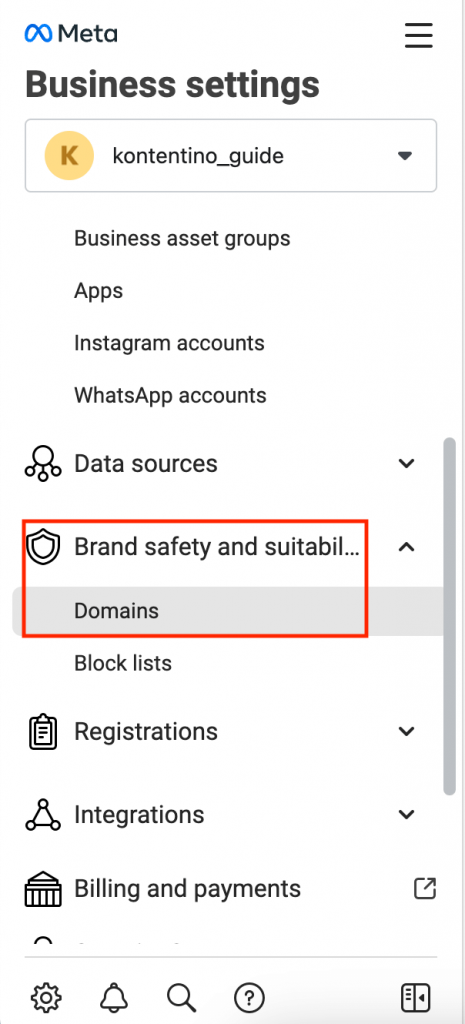
3. V Business settings prejdite na „Brand safety and suitability“ a vyberte „Domains“
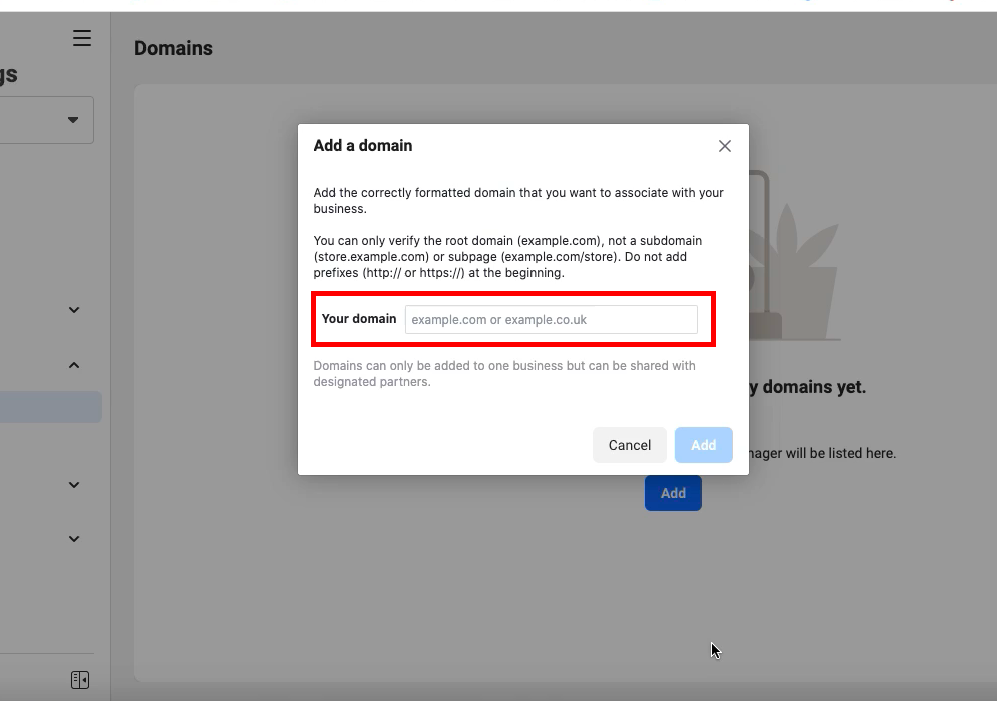
3. Kliknite na „Add“ a zadajte svoju doménu (priklad.com). Facebook odporúča nepoužívať predpony http a https a tiež neoverovať subdomény alebo podstránky. Kliknite na „Add“.
4. Pre overenie domény máte tri možnosti. Prejdeme si všetky z nich.
Ako aktualizovať TXT záznam v DNS?
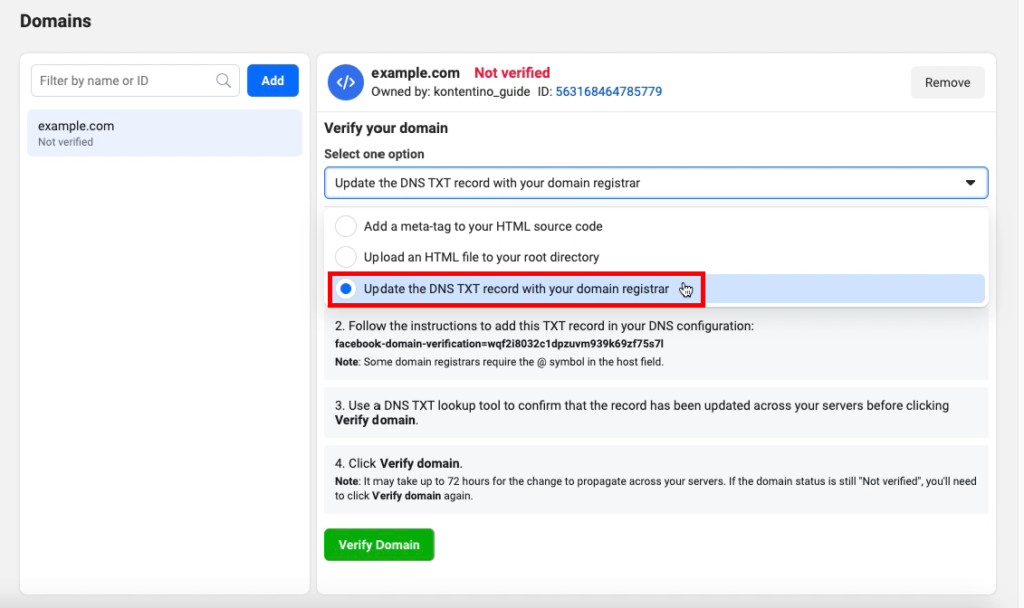
- choďte k svojmu registrátorovi domény, prihláste sa a nájdite sekciu s DNS záznamami
- postupujte podľa pokynov na pridanie TXT záznamu do vašej DNS konfigurácie
- tu musíte skopírovať TXT záznam, ktorý vám poskytol Facebook
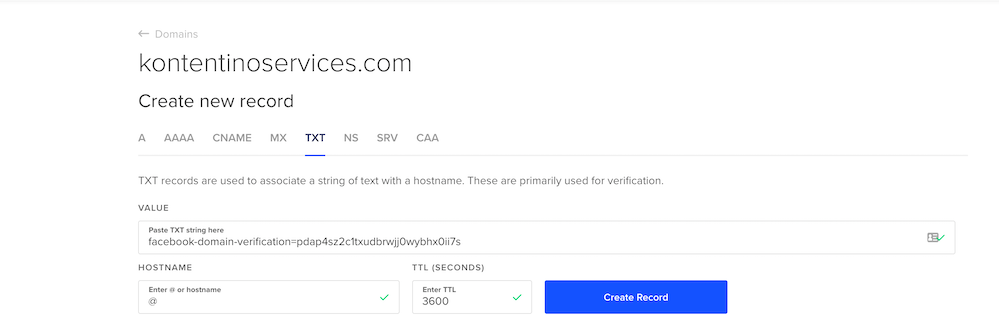
- odporúča sa použiť DNS TXT lookup nástroj na potvrdenie, že záznam bol aktualizovaný. Môžete použiť napríklad tento: https://mxtoolbox.com/txtlookup.aspx
- posledným krokom je kliknúť na „Verify domain“ vo Facebook Business Manageri.
Ako nahrať HTML súbor do koreňového adresára?
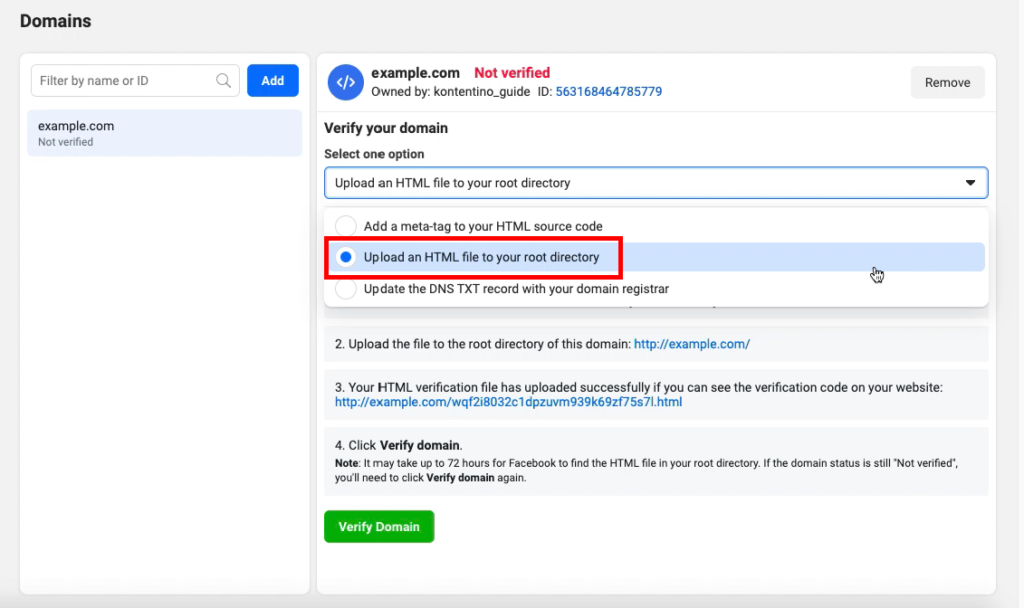
- ďalším spôsobom overenia domény je nahratie HTML súboru do root directory.
- pre tento krok budete potrebovať admin prístup do root directory
- stiahnite si unikátny HTML overovací súbor od Facebooku
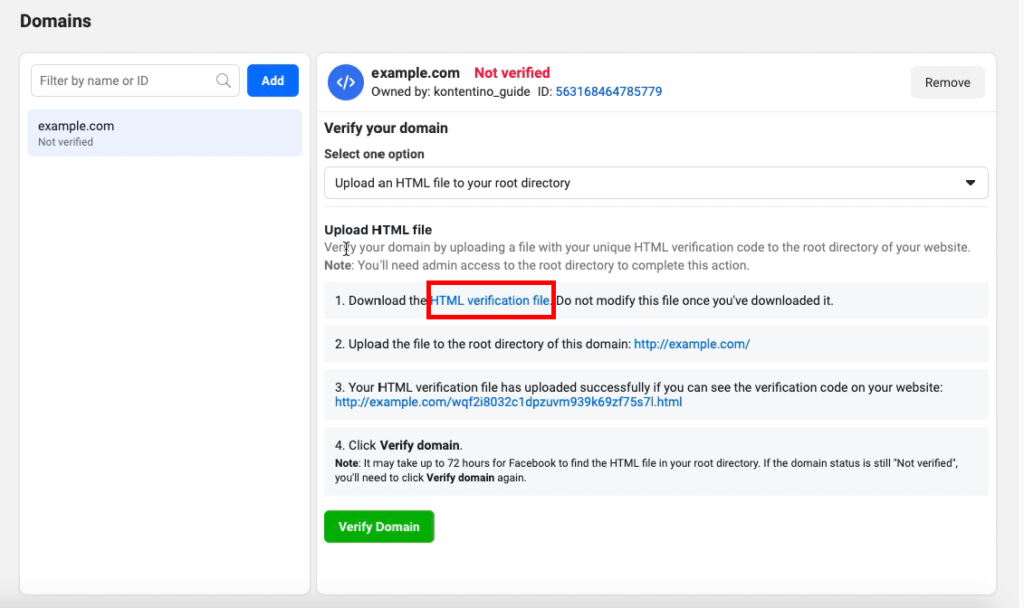
- nahrajte ho do root directory vašej domény (http://priklad.com)
- úspešné nahranie potvrdíte tak, že po otvorení odkazu od Facebooku uvidíte overovací kód
- kliknite na „Verify domain“
Ako pridať meta-tag do HTML kódu?
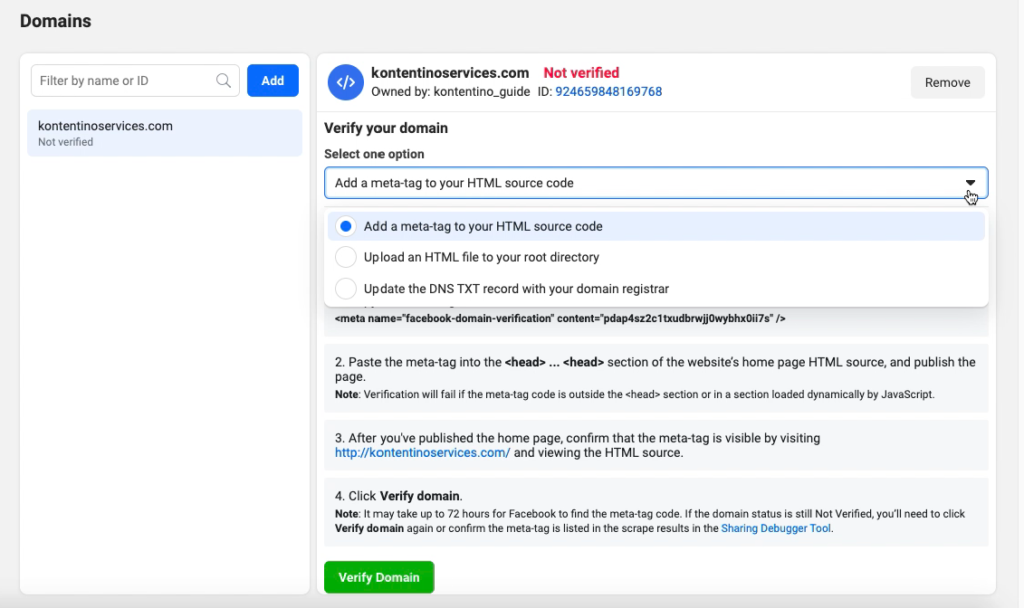
- skopírujte meta-tag kód od Facebooku do sekcie <head>…<head> na domovskej stránke vášho webu
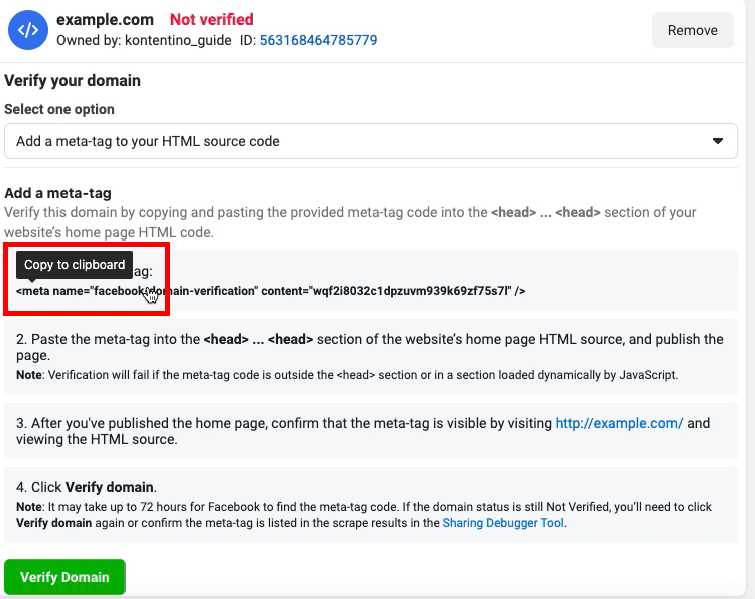
- po vložení meta-tagu stránku vypublikujte. Uistite sa, že je v sekcii <head>
- skontrolujte viditeľnosť meta-tagu zobrazením zdrojového kódu stránky
- kliknite na „Verify domain“
A to je všetko!
Nezabudnite, že stačí použiť len jeden z uvedených spôsobov overenia.
Keď je doména overená, môžete k nej priradiť Facebook Pages cez „Add assets“ vo vašom Business Manageri.
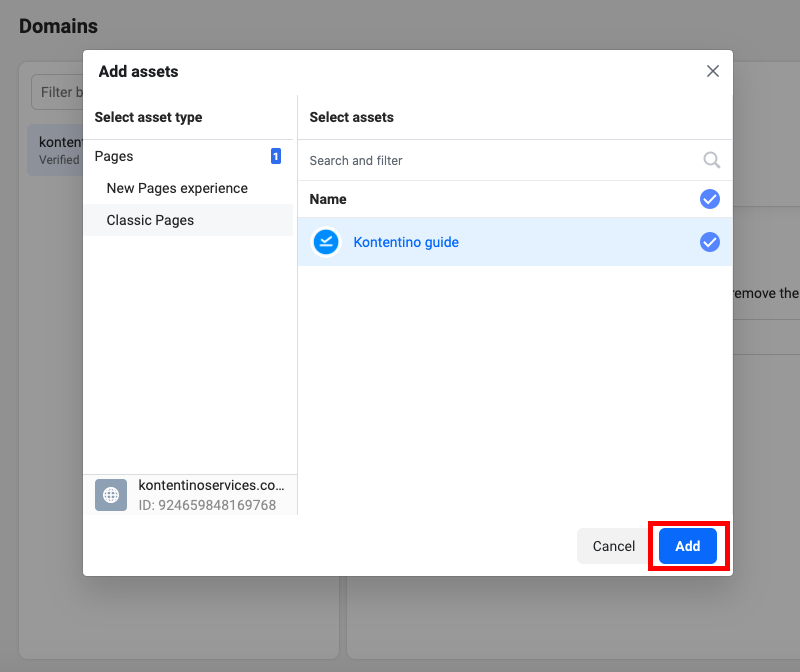
Teraz môžete upravovať Facebook link previews ako profesionál
Pôvodné nastavenie môže byť trochu zložitejšie, ale určite sa to oplatí, ak chcete mať plnú kontrolu nad svojím obsahom. Veríme, že vám tento blog pomohol pri úprave Facebook link previews a vyberiete si možnosť, ktorá vám najlepšie vyhovuje.