


 Tillbaka till bloggen

Det går många vågor i det sociala medie-havet och det är nästan omöjligt att fånga varenda en. Även de bästa social media managers kan inte ha koll på varje liten detalj. Men ibland kan vissa små knep spara mer tid än du någonsin kunnat föreställa dig.
I det här inlägget har vi samlat 4 av dessa knep som vi kallar THE Facebook Hacks. Vi kommer att prata om hur du undviker pixliga bilder som ser lågupplösta ut, du får lära dig 3 sätt att redigera ett inlägg som inte går att ändra, vi löser det eviga problemet med Facebooks omslagsbilder för evenemang, och du får se att boostade fotoalbum inte är så omöjligt som du tror. Låt oss reda ut dessa Facebook-dilemman!
1. Pixliga bilder
Innehåller din grafik röda (eller gula/vinröda) färger som får konstiga fläckar varje gång du publicerar dem? Försöker du ladda upp bilder med högsta kvalitet, men de blir alltid hemskt pixliga?
Testa att publicera grafiken på en testsida först och använd dessa knep för att förbättra bildkvaliteten på Facebook:
- använd bildformatet PNG
- använd en mindre bildstorlek, till exempel 600 x 600 px i kvadratiskt format
- minska bildfilens storlek med pandan: https://tinypng.com/ – detta gör verkligen skillnad!

Pixlig bild

Optimerad bild
Du kanske även vill kolla in vår guide för 2019 för att hitta rätt upplösning för bilder på Facebook.
Hur och varför händer detta? Definitionen av en “pixlig bild” är när pixlarna blir synliga och kvaliteten ser låg ut. Detta sker när Facebook automatiskt drar ner kvaliteten på din snygga design för att minimera filstorleken.
Vi går djupare in på varför bilder blir pixliga och anledningarna till att Facebook gör så i den här artikeln.
2. Redigera boostade inlägg
Inlägget är äntligen publicerat, du har boostat det rejält och sedan… upptäcker du ett stavfel! Nu har du ett problem, för möjligheten att redigera ett sponsrat inlägg har försvunnit lika snabbt som dina chanser till framgång med ett felaktigt inlägg.
Men ge inte upp än! Den goda nyheten är att det finns 3 hacks för att redigera ett boostat inlägg. Den dåliga nyheten är att alla inte fungerar för varje sida eller administratör. Testa dem en efter en, från A till C (tips: C är det säkraste kortet 😉 ).
A) Redigera boostade inlägg i Pages App
Vissa lyckligt lottade administratörer kan redigera sponsrade Facebook-inlägg direkt i Pages-appen i mobilen. Hittar du det alternativet? Grattis, du tillhör de utvalda!
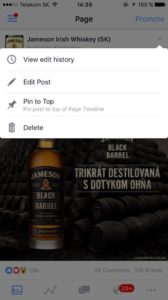
B) Redigera boostade inlägg – pausade kampanjer
Om du inte kan redigera ett sponsrat inlägg, prova att stänga av kampanjen en stund så att den blir inaktiv. Ibland blir redigeringsknappen tillgänglig igen då.
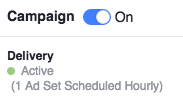
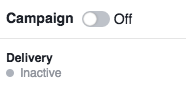
C) Redigera boostade inlägg – ta bort och gör om
Funkar det fortfarande inte? Det sista och mest radikala alternativet är att ta bort det sponsrade inlägget från Business Manager. Du förlorar räckviddsdata för den spenderade budgeten, men du slipper ett pinsamt fel. Ett snabbt tips: ta en skärmdump av statistiken innan du raderar – problem löst.
3. Storlek på Facebook-evenemangsbilder
Har du skapat ett grymt event och är redo att dela det med världen? När du delar länken ser du plötsligt att omslagsbilden för evenemanget får en annan storlek. Den beskärs för att passa länkformatet. Om du inte planerar för detta kan bilden se betydligt sämre ut än du tänkt dig.
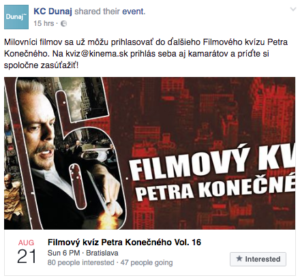
Vad gör man?
Det rekommenderas att storleken på omslagsbilder för Facebook-evenemang bör vara 1200 x 628 px eller ha proportionerna 1.9:1. Dessa mått ändras ofta – för inte så länge sedan var det 1920 x 1080 px. För att vara på den säkra sidan, se till att placera de viktigaste delarna av bilden (text etc.) nära mitten, eftersom kanterna riskerar att beskäras.
4. När boosting inte fungerar
När du skapar ett nytt fotoalbum på Facebook delas automatiskt ett inlägg om albumet på din sida. Men vad gör du om du nästa dag ser att inlägget går jättebra och du vill boosta det, men Facebook säger att inlägg om fotoalbum inte kan boostas?
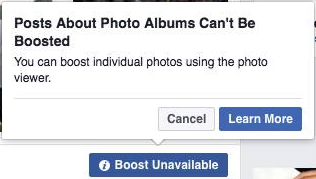
Att bara boosta en bild från hela albumet är inte samma sak, och du kanske känner dig låst. Varför går det inte att boosta inlägget varken i Ads Manager eller direkt på sidan?
Läs vidare för att lära dig hur du marknadsför album på Facebook…
Du har förmodligen lagt till fler bilder i albumet efteråt, vilket gör att inlägget har modifierats. Nu kan bara de nyligen tillagda bilderna boostas. Vad gör man då med det ursprungliga album-inlägget?
Du kan gå runt detta genom att gå in i Insights på din sida. Öppna fliken för Inlägg där du kan hitta det ursprungliga album-inlägget med alternativet att boosta det. Kör hårt!
Har du egna smarta knep? 😉 Dela gärna med dig till oss!
Vi älskar sociala medier och att göra innehållsskapande och godkännande enkelt och intuitivt. Det är precis därför Kontentino finns! Har du testat än? Med Kontentino kan du enkelt planera och godkänna dina inlägg och samarbeta med ditt team smidigt. Testa nu och få 1 månad gratis!
Läs den slovakiska versionen av detta inlägg på Triad blog 🙂




