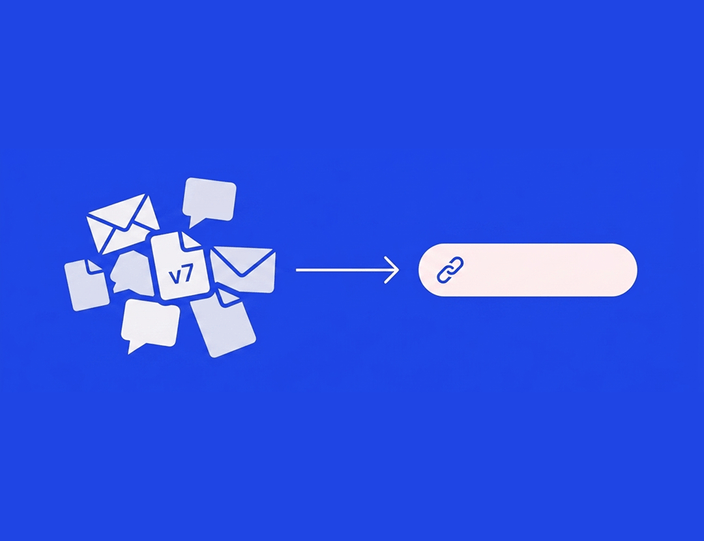
Dieser Guide setzt voraus, dass die Entscheidung gefallen ist. Wenn Sie noch abwägen, ob die Tabelle wirklich weg muss – das heißt, die Versionskonfusion, das Copy-Paste-Publishing, die Freigaben per E-Mail –, dann finden Sie die Argumente in unserem Vergleich von Approval-Tools vs. E-Mail, Tabellen und Trello. Hier behandeln wir den Teil, über den niemand schreibt: den eigentlichen Umzug.
Die gute Nachricht zuerst: Eine Kalender-Migration dauert einen Nachmittag, kein ganzes Projekt. Tabellen enthalten oft weniger, als es scheint – Daten, Text, einige Status-Spalten und Links zu Assets, die woanders liegen. Die Aufgabe besteht darin, diese Informationen ihren neuen Plätzen zuzuweisen und das Ergebnis zu prüfen, bevor etwas veröffentlicht wird.
Vor dem Umzug: Einfrieren und Ausmisten
Zwei Vorbereitungsschritte sparen Ihnen den ganzen Nachmittag:
➡️ Frieren Sie die Tabelle ein. Kündigen Sie einen Cut-off an: Ab diesem Moment ist die Tabelle schreibgeschützt und neue Posts kommen direkt ins neue Tool. Migrationen scheitern oft, wenn beide Systeme live bleiben und das Team dort aktualisiert, was gerade offen war.
➡️ Misten Sie aus. Migrieren Sie die Zukunft, nicht das Archiv. Bereits veröffentlichte Posts bleiben in der Tabelle (bewahren Sie diese als Archivdatei auf) – Plattformen erlauben ohnehin nicht, veröffentlichten Content wieder zu importieren. Was umzieht: jeder Post mit einem zukünftigen Datum plus das Backlog an Ideen. Löschen Sie die Zeilen, die seit acht Monaten „geplant“ sind – die Migration ist der beste Frühjahrsputz, den Sie kriegen können.
Schritt 1: Spalten den Feldern im Tool zuordnen
Öffnen Sie Ihre Tabelle und benennen Sie, was jede Spalte wirklich enthält. Eine typische Team-Tabelle lässt sich so zuordnen:
| Spalte in der Tabelle | Ziel im Tool | Methode |
| Datum | Post-Datum | CSV-Import |
| Uhrzeit | Post-Zeit | CSV-Import |
| Copy / Caption | Post-Text | CSV-Import |
| Channel („FB + IG“) | Profile, für die der Post erstellt wird | Ein Profil vor jedem Import wählen, dann für das nächste wiederholen. |
| Status („Entwurf“, „Freigegeben“) | Post-Status | Nach dem Import am Post festlegen |
| Owner / „Wer“ | Zuständige Person | Nach dem Import zuweisen |
| Visual (Link zum Drive) | Media im Post | Manuell hochladen – CSV ist nur Text |
| Notizen / interne Kommentare | Kommentare am Post | Hinzufügen, wo noch relevant |
| Kampagne / Thema | Content-Plan oder Label | Nach dem Import gruppieren |
In Kontentino liest der CSV-Import drei Spalten und sortiert Ihre Zeilen nach Vollständigkeit: Eine Zeile mit Datum, Uhrzeit und Text wird zu einem Entwurf an diesem Tag; eine Zeile mit Datum und Text wird zu einem Post an diesem Tag ohne Uhrzeit; und eine Zeile nur mit Text landet in der Ideen-Spalte – der Seitenleiste für das Backlog. Das löst elegant das „Ideen-Tab“-Problem, das jede Tabelle hat.

Exportieren Sie die Posts jedes Profils als CSV (ein Export pro Tab funktioniert meist am besten), importieren Sie sie, und der Content Calendar füllt sich. Der Import selbst dauert nur Minuten – das Mapping der Spalten oben ist die eigentliche Arbeit.
Tipp: Wenn Ihre Tabelle keine Uhrzeit-Spalte hat, erfinden Sie keine Zeiten in der Tabelle. Importieren Sie Datum plus Text und legen Sie die Zeiten im Kalender fest, wo Sie die Abstände sehen und die Best-Time-Vorschläge des Tools nutzen können.
Schritt 2: Assets übertragen
Da CSV nur Text überträgt, ziehen Visuals separat um. Betrachten Sie dies als nützlichen Teil des Umzugs: Hier endet das Chaos aus Drive-Links.
Laden Sie die Visuals für migrierte Posts in die Media Library hoch und hängen Sie diese an die entsprechenden Posts an. Für das Backlog laden Sie Evergreen-Assets – Logos, Templates, Produktfotos – gesammelt hoch, damit zukünftige Posts aus einer gut gefüllten Library starten. Wenn ein Asset nur als „final_v60_FINAL_23.png“ im Download-Ordner von jemandem existiert, ist die Migration der Moment, ihm ein richtiges Zuhause zu geben.
Zwei strukturelle Helfer nebenbei: Profilgruppen bündeln Accounts, auf denen Sie immer gleichzeitig posten, und Platzhalter-Profile ermöglichen die Planung für Accounts, die noch nicht verbunden sind – nützlich, wenn der TikTok-Account zwar geplant, aber noch nicht live ist. Sobald alles drin ist, hilft unser Guide zum Verwalten mehrerer Social-Media-Accounts im Alltag weiter.
Schritt 3: Jedem Post einen Owner und einen Status geben
Eine Tabellenzeile hat oft eine „Wer“-Spalte, die niemanden benachrichtigt. Im Tool machen Sie Zuständigkeiten verbindlich:
- Arbeit zuweisen. Jeder importierte Post, der noch Bearbeitung benötigt – Copy-Feinschliff, ein Visual, ein Review –, bekommt eine Aufgabe mit Zuweisung und Anweisungen direkt am Post. Aufgabenzuweisung und das Aktivitätsprotokoll sind im Standard-Plan enthalten.
- Status setzen. Markieren Sie importierte Posts ehrlich: Entwürfe als Entwürfe, fertige Arbeit als „Erledigt“, bereits abgezeichnete Dinge als „Freigegeben“. Die Farbkodierung des Kalenders übernimmt nun den Job, an dem Ihre Tabellenspalte gescheitert ist.
- Freigabeprozess einrichten. Dies ist der Moment, um Reviews zu formalisieren: In Kontentino sind interne Freigaben im Starter-Plan enthalten (€49/Monat bei jährlicher Abrechnung), Kundenfreigaben im Standard-Plan (€109/Monat bei jährlicher Abrechnung). Unser Approval-Workflow-Guide zeigt Ihnen, wie Sie die Kette gestalten.
Rollen sorgen dafür, dass die Berechtigungen der Realität entsprechen – Designer bearbeiten Visuals, Copywriter den Text, Manager planen und geben frei. Das ist ein Sicherheits-Upgrade, das keine geteilte Tabelle bieten kann. Es ist auch der Moment, in dem die Frage „Wer hat die Tabelle zerschossen?“ der Vergangenheit angehört: Jede Änderung an einem Post wird im Aktivitätsprotokoll mit Name und Zeitstempel festgehalten.

Schritt 4: Jeden übertragenen Post vor dem Scheduling prüfen
Die Migration ist nicht mit dem Import abgeschlossen. Sie ist beendet, wenn jeder zukünftige Post einmal in der Live-Vorschau geöffnet und auf vier Dinge geprüft wurde:
- Datum und Uhrzeit stimmen – Zeitzonen sind ein klassischer Import-Stolperstein. Prüfen Sie den ersten geplanten Post gegen die Tabelle.
- Die richtigen Profile – Ein Post für Instagram und Facebook sollte an beiden hängen, nicht nur an einem.
- Text ist intakt – Zeilenumbrüche, Emojis und Sonderzeichen sind oft Fehlerquellen. Die Vorschau zeigt die Caption so, wie die Plattform sie rendert.
- Visual ist angehängt und richtig zugeschnitten – Da Medien separat bewegt wurden, fallen fehlende Anhänge hier auf.
Posts, die den Test bestehen, werden geplant – und erst dann geht die Tabelle offiziell in Rente. Behalten Sie die erste Woche nach der Migration genauer im Auge und lassen Sie die eingefrorene Tabelle als Backup für einen Monat liegen. Falls ein Post nicht veröffentlicht werden kann, meldet sich das Tool bei Ihnen per E-Mail – eine weitere Sache, die eine Tabelle nie getan hat.
Als Telekom HU genau diesen Schritt machte – weg von Excel, hin zu einem Kalender mit Freigaben – plante das Team dort anschließend mehr als 5.000 Posts. Die Telekom HU Story zeigt, wie die andere Seite der Migration aussieht.

Ein Nachmittag für das Mapping erspart Ihnen ein weiteres Jahr Versions-Chaos. Starten Sie eine 14-tägige kostenlose Testversion – ohne Kreditkarte – importieren Sie Ihre Tabelle und sehen Sie Ihren Kalender noch heute in Farbe. Oder buchen Sie eine Demo und wir machen das Spalten-Mapping gemeinsam live.
Und sobald der Kalender in einem echten Tool lebt, bauen Sie ihn besser auf, als es die Tabelle erlaubte: Unser Content-Calendar-Guide deckt Frequenz, Themen und Planungsrhythmus ab.
Die Migrations-Checkliste
Kopieren, abhaken, fertig:
Vorbereiten
✔️ Freeze-Datum ankündigen – die Tabelle wird schreibgeschützt
✔️ Veröffentlichte Posts in der Tabelle archivieren (nichts Veröffentlichtes migriert)
✔️ Altes Backlog löschen – migrieren Sie die Zukunft, nicht das schlechte Gewissen
✔️ Social Profiles im Tool verbinden (und Platzhalter für spätere Accounts erstellen)
Umziehen
✔️ Spalten zuordnen: Datum, Zeit, Text-Import via CSV mit exakten Headern – alles andere bekommt ein neues Zuhause
✔️ CSV pro Profil oder Tab exportieren, importieren, Zeilenanzahl abgleichen
✔️ Visuals in die Media Library hochladen und an Posts hängen
✔️ Evergreen-Assets (Logos, Templates) gesammelt hochladen
✔️ Profile gruppieren, die immer gemeinsam bespielt werden
Zuweisen
✔️ Jeder unfertige Post bekommt eine Aufgabe: Zuweisung + Anweisungen
✔️ Jeder Post erhält einen ehrlichen Status (Entwurf, Fertig, Freigegeben)
✔️ Team mit den richtigen Rollen einladen, inklusive Reviewer
✔️ Freigabeschritte einrichten (intern ab Starter, Kunden ab Standard)
Checken
✔️ Jeden zukünftigen Post einmal in der Live-Vorschau öffnen
✔️ Datum und Uhrzeit des ersten Posts gegen die Tabelle prüfen (Zeitzonen!)
✔️ Profile, Textdarstellung und Visuals pro Post bestätigen
✔️ Freigeben, was passt – und die Tabelle in den Ruhestand schicken
FAQ: Social Media Calendar aus Tabellen umziehen
Wie ziehe ich meinen Social Media Calendar von einer Tabelle in ein Tool um?
Frieren Sie die Tabelle ein, löschen Sie veröffentlichte und veraltete Zeilen, exportieren Sie zukünftige Posts als CSV und importieren Sie diese: Datum, Zeit und Text werden direkt zugeordnet. Laden Sie Visuals separat hoch, weisen Sie jedem Post einen Owner und Status zu und prüfen Sie alles in der Live-Vorschau vor dem Scheduling. Der Umzug dauert nur einen Nachmittag.
Welche Tabellenspalten können in ein Social-Media-Tool importiert werden?
Beim Kontentino CSV-Import: Datum, Zeit und Text. Eine Zeile mit allen drei wird zum datierten Entwurf, Datum plus Text wird zum Post ohne Uhrzeit, und Text allein wird zur Post-Idee im Backlog. Spalten für Status, Owner, Channel und Kampagnen werden nach dem Import als Status, Aufgabenzuweisung, Profilauswahl und Content-Pläne neu erstellt.
Werden Bilder und Videos beim Umzug aus einer Tabelle mit übertragen?
Nein – der CSV-Import überträgt nur Text. Visuals werden manuell in die Media Library des Tools hochgeladen. In der Praxis ist dies der Moment, in dem das Drive-Link-Chaos beseitigt wird: Assets landen in einer gemeinsamen Library direkt an ihren Posts statt hinter Links in einer Zelle.
Kann ich bereits veröffentlichte Posts importieren?
Nein. Social-Media-Plattformen erlauben es nicht, bereits veröffentlichte Inhalte wieder in Planungstools zu importieren. Behalten Sie die alte Tabelle als Archiv und migrieren Sie nur zukünftige Posts sowie das Ideen-Backlog.
Wie lange dauert eine Social-Media-Kalender-Migration?
Für ein typisches Team – eine Marke, ein paar Profile, ein Quartal an Content – einen Nachmittag: eine Stunde für Aufräumen und Mapping, Minuten für den CSV-Import, ein bis zwei Stunden für Assets und Zuweisungen sowie ein abschließender Check der Vorschau.
Was sollte ich vor dem Scheduling importierter Posts prüfen?
Prüfen Sie vier Dinge pro Post in der Live-Vorschau: Ob Datum und Zeit stimmen (Zeitzonen beachten), ob die richtigen Profile verknüpft sind, ob der Text mit Umbrüchen und Emojis korrekt aussieht und ob das Visual angehängt und richtig zugeschnitten ist.
Verabschieden Sie sich diese Woche von der Tabelle
Einfrieren, zuordnen, importieren, prüfen – und der nächste Montag startet mit einem Kalender, der Fragen beantwortet, statt welche aufzuwerfen. Mehr als 4.000 Marken nutzen Kontentino. Die 14-tägige Testversion benötigt keine Kreditkarte, und wenn Sie Hilfe beim Mapping brauchen, buchen Sie eine Demo.