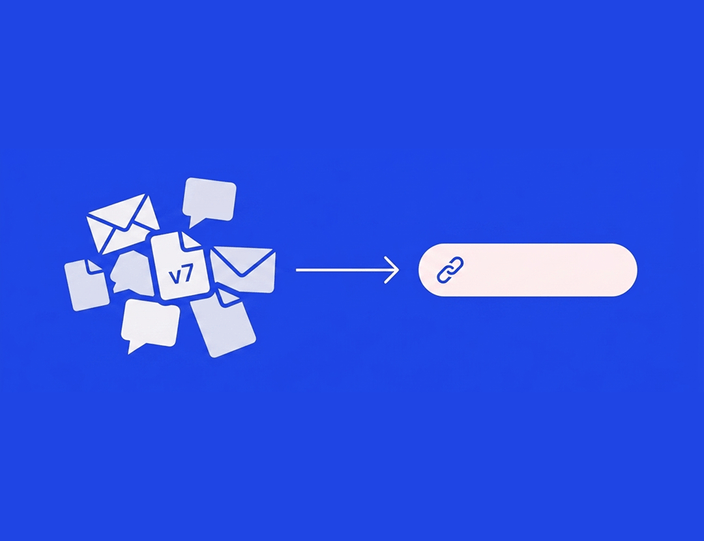
Fast jede Social-Media-Panne war im Voraus absehbar. Das abgeschnittene Produkt, die Caption, die mitten im Satz endet, der Link, der zur Kampagne vom letzten Jahr führt – all das war vor der Veröffentlichung bereits da und hat nur darauf gewartet, dass jemand hinsieht.
Und niemand hat hingesehen, nicht aus Unachtsamkeit, sondern weil in den meisten Workflows „Review“ bedeutet, ein Textdokument zu lesen oder einen Anhang in einem E-Mail-Thread zu beäugen. Keines von beidem zeigt den Post so, wie die Plattform ihn tatsächlich rendern wird. Die Lösung ist strukturell: Review direkt aus dem Kalender, in einer Vorschau, die der Wahrheit entspricht, kombiniert mit einem Freigabeschritt, der alles blockiert, was nicht geprüft wurde.
Dieser Artikel beschreibt die Routine selbst. Details zur Funktionsweise der Preview-Funktion findest du in unserem Guide für Post-Previews auf Mobile und Desktop, und für die Gestaltung der Freigabekette hilft dir der Approval-Workflow-Guide.
Warum das Review im Kalender und nicht im Dokument erfolgen sollte
Der Kalender ist der einzige Ort, an dem drei Wahrheiten aufeinandertreffen: wie der Post aussieht, wann er veröffentlicht wird und was ihn umgibt. Werden Reviews woanders durchgeführt, geht mindestens eine dieser Informationen verloren.
Ein Kalender-Review deckt Dinge auf, die ein Dokumenten-Review strukturell nicht erfassen kann:
- Kollisionen: Zwei Produktvorstellungen an aufeinanderfolgenden Tagen oder eine Promo, die genau auf den Tag einer traurigen Nachricht fällt, neben der dein geplantes Meme unpassend wirken würde.
- Reihenfolge: Der Teaser, der versehentlich erst nach dem Reveal-Post geplant wurde.
- Rhythmus: Fünf Link-Posts hintereinander, obwohl der Content-Mix eigentlich variieren sollte.
In Kontentino zeigt der Content-Kalender jeden Post farblich nach Status markiert an, sodass der Review-Tag mit einem Filter beginnt: Zeige mir alles, was fertig ist und wartet. Jeder Post öffnet sich in einer Live-Preview, die pro Plattform für Desktop und Mobile gerendert wird – der Reviewer sieht, was ein Follower sehen wird, nicht nur das, was der Ersteller getippt hat.
Die fünf Checks vor jeder Freigabe ✅
Führe diese Checks bei jedem Post durch, immer in der Vorschau. Sie sind danach sortiert, wie oft sie Fehler verhindern.
1. Das erste Frame. Die erste Carousel-Slide, das Video-Thumbnail, das Bild, das im Feed erscheint. Ist es das richtige und funktioniert es auch ohne die Caption?
2. Der Crop. Dasselbe Visual wird je nach Platzierung unterschiedlich gerendert. Prüfe, ob nichts Wesentliches – Produkt, Gesicht, Text auf dem Bild – auf einem der Zielnetzwerke aus dem Rahmen fällt. Desktop und Mobile gleichermaßen: Der Vorschau-Umschalter existiert, weil sich beide Darstellungen unterscheiden.
3. Der Caption-Umbruch. Die erste Zeile trägt den Post. Prüfe, wo die Caption im Feed abgeschnitten wird, und stelle sicher, dass der Hook vor dem „mehr“ sitzt. Prüfe auch das Ende – dort verstecken sich gerne Platzhalter wie „LINK NOCH EINFÜGEN“.
4. Links und der erste Kommentar. Klicke jeden Link in der Vorschau an. Richtiges Ziel, richtige UTM-Parameter. Auf Netzwerken, auf denen der Link im ersten Kommentar steht, bestätige, dass der Kommentar angehängt und korrekt ist.
5. Tags, Mentions und Standort. Der Collaborator-Tag auf Instagram, die Unternehmens-Erwähnung auf LinkedIn, der Standort bei einer Shop-Eröffnung. Falsche oder fehlende Tags sind in einem Textdokument unsichtbar, in einer Vorschau jedoch offensichtlich.

Tipp: Mache diese fünf Checks zu einer Pre-Publish-Checkliste direkt im Tool. Die Post-Checkliste von Kontentino (Standard-Plan) zeigt, wer welches Element wann erledigt hat. So wird aus der Frage „Hat jemand die Links geprüft?“ eine dokumentierte Sicherheit.
Plattformspezifische Feinheiten, die man kennen sollte
Die fünf Checks gelten überall, aber jedes Netzwerk hat seine eigenen Tücken:
- Instagram: Der Kampf um den Crop zwischen 4:5, 1:1 und dem Grid-Thumbnail – ein Visual kann im Feed gut aussehen und im Profil-Grid dennoch das Produkt „köpfen“. Prüfe beides.
- Facebook: Link-Posts ziehen ihre eigene Preview-Card von der Zielseite. Prüfe also die von der Plattform generierte Card, nicht nur dein Visual.
- LinkedIn: Dokumenten-Posts werden als PDF-Viewer zum Durchklicken gerendert – Seite eins ist das erste Frame und folgt den Regeln für die erste Slide. Captions haben mehr Platz, aber der Umbruch existiert auch hier.
- TikTok und Reels: Die UI-Overlays verdecken die Ränder – Captions, Buttons und der Nutzername liegen über deinem Video, sodass Text nahe am Rand in der Praxis verschwindet. Die Mobile-Preview ist hier die einzige ehrliche Ansicht.
- X: Bei einem kostenlosen Account sind 280 Zeichen eine harte Grenze, und eine gekürzte Caption verliert oft den Link oder die Mention. Bezahlte X-Accounts können seit dem Update im Mai 2026 bis zu 25.000 Zeichen über Kontentino planen. Prüfe, was den Schnitt überlebt hat.
Nichts davon muss man auswendig wissen – genau dafür gibt es die netzwerkspezifische Vorschau. Entscheidend ist die Gewohnheit: Prüfe jede Variante eines Netzwerks, nicht nur die „Hauptversion“.
Beispiel: Review eines Instagram-Carousels Slide für Slide
Bei Carousels zahlt sich das vorschau-basierte Review besonders aus, denn ein Carousel bietet fünf bis zwanzig Chancen, dass eine Slide falsch ist. Kontentino plant jedes Instagram-Format, einschließlich Carousels mit bis zu 20 Bildern (ab 10 Bildern erfolgt die Veröffentlichung über die Mobile-App), und die Vorschau blättert genau so durch wie in der App. Hier ist die Routine am Beispiel eines 7-seitigen Product-Education-Carousels:
Slide 1 – der Thumb-Stopper. Funktioniert sie alleine? Die meisten Nutzer swipen nie. Die erste Slide braucht den Hook und muss den Feed-Crop überstehen. Prüfe sie auch im Grid-Kontext – die Instagram-Grid-Preview von Kontentino (Standard-Plan) zeigt, wie sie zwischen den bestehenden Posts aussieht.
Slides 2-6 – die Sequenz. Blättere der Reihe nach durch und prüfe drei Dinge pro Slide: lesbarer Text auf Smartphone-Größe (Mobile-Preview nutzen!), konsistentes Design und die richtige Reihenfolge – vertauschte Slides machen aus einem How-to ein Rätsel.
Slide 7 – das Handoff. Die Call-to-Action-Slide: Sagt sie klar, was zu tun ist, und liefert der Link in der Caption oder der erste Kommentar das Gewünschte?
Dann der Rahmen um die Slides. Check des Caption-Umbruchs, Hashtags dort, wo die Brand sie haben möchte, Collaborator-Tags (Instagram erlaubt bis zu drei), Standort falls relevant, geschriebener Alt-Text.

Wer ein Problem findet, schreibt keine E-Mail. Die Korrektur wird als Kommentar direkt am Post vermerkt – „Slide 4 und 5 sind vertauscht, und auf der CTA-Slide steht noch das Datum vom September“ – und der Post geht mit dem Status „Zur Überarbeitung“ zurück. Der Ersteller fixiert es, der Status wechselt zurück auf Review, und der Reviewer prüft gezielt die zwei markierten Punkte, statt von vorne anzufangen. Kommentare bleiben am Post angeheftet, sodass die Historie der Korrekturen erhalten bleibt.
Approving: Wer klickt auf „Ja“ und was bedeutet das?
Eine Freigabe funktioniert nur, wenn sie verbindlich ist – das heißt, das Tool erkennt den Unterschied zwischen geprüft und ungeprüft. In Kontentino ist der interne Freigabeschritt ab dem Starter-Plan enthalten: Der Reviewer – meist der Social Lead – gibt den Post direkt aus der Vorschau frei oder sendet ihn mit Kommentaren zurück. Der Status des Posts dokumentiert dies mit Name und Zeitstempel.
Für Teams, bei denen die Freigabe Personen außerhalb des Marketing-Teams einschließt – Legal, Brand Director, Kunden – gibt es Client-Approvals im Standard-Plan. Unser Guide für schnelle Kundenfreigaben deckt diesen Prozess vollständig ab. Externe Reviewer werden mit einer Client-Rolle eingeladen, sehen nur die relevanten Posts und geben diese aus der plattformgetreuen Vorschau auf jedem Gerät frei, inklusive Mobile-App. Interne Kommentare bleiben standardmäßig getrennt, sodass die interne Diskussion („Ist dieser Witz zu gewagt?“) niemals beim Kunden landet. Und wenn jemand einen Post nur sehen muss, ohne aktiv zu werden, zeigt ihm ein Preview-Link den Post genau so, wie er live erscheinen wird. Das reine Ansehen benötigt keinen Seat, während Freigaben und Kommentare über eingeladene Accounts erfolgen.
Wenn „Auto-Schedule nach Kundenfreigabe“ aktiviert ist, wird der Post geplant, sobald der Kunde sein Go gibt. Andernfalls übernimmt ein Admin oder Manager die Planung. So oder so erzählen die Farben im Kalender die Geschichte der Woche: Review fertig, Queue voll, das Wochenende kann kommen.

Die gesamte Routine – Vorschau, fünf Checks, Kommentieren, Freigeben – dauert etwa zwei Minuten pro Post, sobald sie zur Gewohnheit geworden ist. Teste es für deinen Content der nächsten Woche – die Testphase läuft 14 Tage ohne Kreditkarte – oder buche eine Demo und wir gehen eines deiner echten Carousels gemeinsam durch.
Für eine schnelle visuelle Planung außerhalb des vollen Workflows zeigt das kostenlose Instagram Feed-Preview-Tool, wie ein geplantes Grid aussehen wird – ideal für einen schnellen Ästhetik-Check ohne Login, auch wenn es eher den Feed visualisiert als den Review- und Approval-Prozess zu ersetzen.
FAQ: Social-Media-Posts in der Vorschau prüfen und freigeben
Wie überprüfe ich Social-Media-Posts vor der Veröffentlichung?
Etabliere eine feste Routine direkt im Content-Kalender: Öffne jeden Post in einer Vorschau, die ihn so rendert, wie die Plattform es tun wird. Prüfe das erste Frame, den Crop, den Caption-Umbruch, jeden Link und die Tags. Sende Korrekturen als Kommentare direkt am Post und gib ihn erst nach der Vorschau frei. Das Review im Kalenderkontext hilft zudem, Kollisionen und Reihenfolgefehler zu erkennen.
Was sollte ich in einer Post-Vorschau prüfen, bevor ich sie freigebe?
Fünf Dinge: das erste Frame (Slide eins oder Thumbnail), den Crop auf jedem Zielnetzwerk (Desktop und Mobile), wo die Caption im Feed abgeschnitten wird, jeden Link sowie den ersten Kommentar und die Tags (Collaborators, Mentions, Standort, Alt-Text).
Wie überprüft man ein Instagram-Carousel, bevor es live geht?
Gehe Slide für Slide in einer Mobile-Preview durch: Slide eins muss ohne Swipe funktionieren, die mittleren Slides brauchen lesbaren Text auf Smartphone-Größe, ein konsistentes Design und die korrekte Reihenfolge. Die letzte Slide benötigt einen klaren CTA. Prüfe dann den Caption-Umbruch, Hashtags, Collaborator-Tags und den Alt-Text.
Können Kunden oder Manager Posts freigeben, ohne das gesamte Tool zu nutzen?
Ja. In Kontentino werden externe Reviewer mit einer Client-Rolle eingeladen und sehen in einer plattformgetreuen Vorschau nur die Posts, die ihre Entscheidung erfordern. Sie geben diese dort frei oder fordern Änderungen an, wobei ihre Kommentare von internen getrennt bleiben. Reviewer zählen zu den Nutzern des Plans, Client-Approvals sind im Standard-Plan enthalten. Für reines Ansehen reicht ein Preview-Link ohne Account-Zugriff.
Was ist der Unterschied zwischen einer Post-Vorschau und einer Feed-Vorschau?
Eine Post-Preview rendert einen einzelnen Post so, wie er auf der Plattform erscheint – inklusive Crop, Caption und Links. Sie ist die Basis für Review und Freigabe. Eine Feed-Preview zeigt hingegen, wie mehrere Posts im Profil-Grid zusammenwirken, was vor allem für die visuelle Planung auf Instagram wichtig ist.
Warum werden Posts trotz Review fehlerhaft veröffentlicht?
Meistens, weil das Review außerhalb einer echten Vorschau stattfand – etwa in einem Dokument, einem Screenshot oder einer E-Mail. Dort sind Crops, Umbrüche, Links und Tags oft unsichtbar. Ein Review ist nur so gut wie das, was der Reviewer tatsächlich sehen konnte. Vorschau-basierte Freigaben mit einem verpflichtenden Status-Schritt schließen diese Lücke.
Mache das Zwei-Minuten-Review zur Gewohnheit

Ein Filter, fünf Checks, ein Klick zur Freigabe – und aus der Panik am Freitag wird ein entspannter Blick am Donnerstag.
Mehr als 4.000 Marken und Agenturen führen ihre Reviews in Kontentino durch, das auf Capterra mit 4,7 und auf G2 mit 4,6 bewertet wird. Die 14-tägige Testphase erfordert keine Kreditkarte. Wenn du die Routine lieber erst mit deinem eigenen Content sehen möchtest, buche eine Demo und wir legen los.