


 Volver al blog

Hay muchas olas en el océano del social media, y es casi imposible atraparlas todas. Incluso los mejores social media managers no pueden conocer cada pequeño detalle. Pero a veces, conocer ciertos pequeños trucos puede ahorrarte más tiempo del que podrías imaginar.
En este blog post, hemos recopilado 4 de estos trucos que llamamos LOS Hacks de Facebook. Hablaremos sobre cómo evitar el pixelado de las imágenes que hace que parezcan de baja calidad, aprenderás 3 formas de editar un post no editable, también resolveremos el eterno problema de las fotos de portada de los eventos de Facebook, y verás que promocionar álbumes de fotos no es tan imposible como pensarías. ¡Resolvamos el dilema de Facebook!
1. Imágenes pixeladas
¿Tus visuales contienen color rojo (o amarillo/burdeos) y cada vez que los publicas aparecen unas manchas extrañas? ¿Te esfuerzas por publicar imágenes de la más alta calidad, pero siempre terminan horriblemente pixeladas?
Prueba a publicar los visuales en una página de prueba primero y utiliza estos trucos para mejorar la calidad de imagen en Facebook:
- usa un formato de imagen PNG
- usa un tamaño de imagen más pequeño, por ejemplo, 600 x 600px en formato cuadrado
- reduce el tamaño de la imagen con panda: https://tinypng.com/ – ¡esto realmente debería ayudar!

Visual Pixelado

Visual Editado
Quizás también quieras consultar nuestra cheat sheet de redes sociales de 2019 para conocer la mejor resolución para imágenes de redes sociales en Facebook.
¿Cómo y por qué te pasa esto? Podríamos definir “pixelado” como aquellos visuales que se ven de baja calidad con píxeles visibles; esto sucede cuando Facebook reduce la calidad de tus visuales hermosamente diseñados para minimizar su tamaño.
Profundizamos un poco más en el significado de las imágenes pixeladas y las razones por las que Facebook lo hace en este artículo.
2. Editar Posts Promocionados (Boosted)
El post por fin está publicado, lo has promocionado generosamente y entonces… ¡hay un error tipográfico! Tienes un problema porque la opción de editar un post patrocinado ha desaparecido, al igual que tus posibilidades de éxito con dicha publicación.
¡Pero no tires la toalla todavía! La buena noticia es que hay 3 trucos para editar un post promocionado. La mala noticia es que no todos funcionan en todas las páginas ni para todos los administradores. Pruébalos uno por uno, de la A a la C (por cierto, la C es una apuesta segura 😉 ).
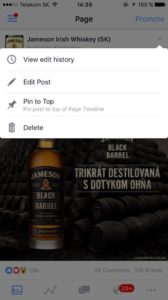
A) Editar Post Promocionado – App de Páginas
Algunos administradores de Páginas afortunados pueden editar posts patrocinados de Facebook desde la App de Páginas en el móvil. ¿Has encontrado esta opción en tu App de Páginas? ¡Felicidades, debes estar entre los elegidos!
B) Editar Post Promocionado – Entrega de Campaña: Activa/Inactiva
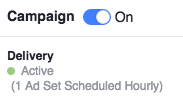
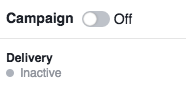
Si no puedes editar posts patrocinados, apaga la campaña por un momento dejándola inactiva. La opción para editar el post promocionado debería volver a estar disponible.
C) Editar Post Promocionado – Eliminación
¿Nada todavía? La última y más radical opción es eliminar el post patrocinado de Facebook desde el Business Manager. Perderás los datos de rendimiento del presupuesto ya gastado, pero evitarás un mal trago. Un consejo rápido: haz una captura de pantalla de las estadísticas antes de eliminar el post – problema resuelto.
3. Tamaño de la Foto de Portada de Eventos en Facebook
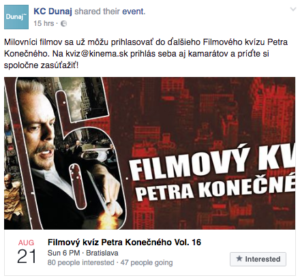
¿Has preparado un gran evento y estás listo para compartirlo con el mundo? Sin embargo, al compartirlo, el visual que configuraste como foto de portada del evento aparece con un tamaño diferente. Se recorta para encajar en el tamaño del post con enlace. Si no tienes esto en cuenta antes de crear el visual del evento, es posible que no se vea tan bien como pensabas.
¿Qué hacer?
Se recomienda que el tamaño de la foto de portada del evento de Facebook sea de 1200 x 628px o con una relación de aspecto de 1.9:1. El tamaño de la foto de portada del evento cambia constantemente. No hace mucho era 1920 x 1080px. Pero para aclarar las cosas y asegurarte de que todo se muestre como debe, intenta mantener las partes más importantes de la imagen (texto, etc.) cerca del centro; el texto cerca de los bordes podría cortarse.
4. Cuando Promocionar (Boosting) No Funciona
Cuando creas un nuevo álbum de fotos en Facebook, se comparte automáticamente una publicación sobre el álbum en tu Página. ¿Qué pasa si al día siguiente descubres que el post tuvo éxito y te gustaría promocionarlo, pero Facebook dice que las publicaciones sobre álbumes de fotos no se pueden promocionar?
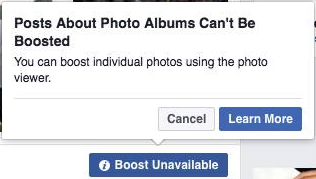
Una imagen promocionada de todo el álbum no es nada, ¿y no sabes a dónde ir después? ¿Por qué no puedes promocionar este post ni en el Power Editor ni en el Administrador de Anuncios?
Sigue leyendo para aprender cómo promocionar álbumes en Facebook…
Probablemente añadiste otra(s) foto(s) al álbum de fotos de Facebook, lo que significa que el post ha sido modificado. Ahora, solo las fotos recién añadidas pueden promocionarse. ¿Qué hacer con el post original exitoso del álbum?
Puedes solucionar esto accediendo a las Estadísticas (Insights) de tu Página. Abre la sección de Publicaciones donde encontrarás el post original del álbum con la opción de promocionarlo. ¡Lánzate y hazlo!
¿Tú también tienes algunos pequeños trucos geniales? 😉 ¡Estaremos encantados si los compartes con nosotros!
Nos encanta el social media y hacer que la creación y aprobación de contenido sea fácil e intuitiva. ¡Kontentino está aquí exactamente para eso! ¿Ya lo has probado? Con Kontentino, puedes planificar y aprobar tus publicaciones de redes sociales fácilmente y colaborar con tu equipo sin problemas. ¡Pruébalo ahora y obtén 1 mes gratis!
Lee la versión en eslovaco de este blog post en el blog de Triad 🙂




