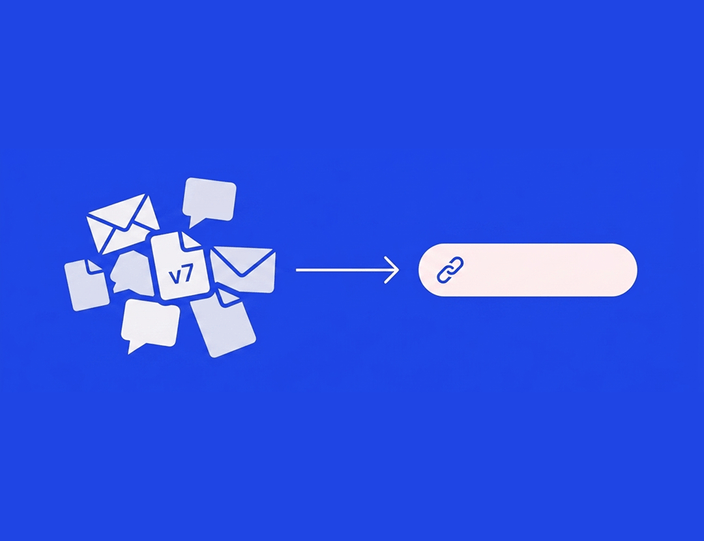
Questa guida parte dal presupposto che la decisione sia già stata presa. Se stai ancora valutando se abbandonare i fogli di calcolo, i motivi — confusione sulle versioni, pubblicazioni copia-incolla, approvazioni via email — sono descritti nel nostro confronto tra uno strumento di approvazione vs email, fogli di calcolo e Trello. Qui ci occupiamo della parte di cui nessuno parla: il passaggio concreto.
Prima la buona notizia: la migrazione del calendario è questione di un pomeriggio, non un progetto a lungo termine. I fogli di calcolo contengono meno di quanto sembri: date, testo, alcune colonne di stato e link ad asset archiviati altrove. Il lavoro consiste nel mappare questi elementi nella loro nuova sede e controllare il risultato prima che venga pubblicato qualcosa.
Prima di iniziare: blocca e pulisci
Due passaggi di preparazione ti faranno risparmiare l’intero pomeriggio:
➡️ Blocca il foglio di calcolo. Annuncia una scadenza: da questo momento, il foglio è in sola lettura e i nuovi post vengono inseriti nel nuovo strumento. Le migrazioni falliscono quando entrambi i sistemi rimangono attivi e il team aggiorna quello che ha sottomano.
➡️ Pulisci ciò che sposti. Migra il futuro, non l’archivio. I post già pubblicati restano nel foglio di calcolo (conservalo come file di archivio) — le piattaforme non permettono comunque di importare contenuti già pubblicati. Cosa spostare: ogni post con una data futura, più il backlog delle idee. Cancella le righe che sono “in programma” da otto mesi — la migrazione è la migliore occasione di pulizia che ti capiterà.
Step 1: Mappa le colonne nei campi del nuovo tool
Apri il tuo foglio e definisci cosa contiene realmente ogni colonna. Un tipico spreadsheet di un team si mappa così:
| Colonna foglio di calcolo | Dove va | Come |
| Data | Data del post | Importazione CSV |
| Ora | Ora del post | Importazione CSV |
| Copy / caption | Testo del post | Importazione CSV |
| Canale (“FB + IG”) | Profili per cui il post è creato | Seleziona un profilo prima di ogni importazione, poi ripeti per il successivo. |
| Status (“bozza”, “approvato”) | Stato del post | Impostato sul post dopo l’importazione |
| Owner / “chi” | Assegnatario del task sul post | Assegnato dopo l’importazione |
| Visual (link a un drive) | Media sul post | Caricato manualmente – il CSV è solo testo |
| Note / commenti interni | Commenti sul post | Aggiunti dove ancora rilevanti |
| Campagna / tema | Content plan o etichetta | Raggruppati dopo l’importazione |
In Kontentino, l’importazione CSV legge tre colonne e ordina le righe per completezza: una riga con data, ora e testo diventa una bozza in quella data e ora, una riga con data e testo diventa un post in quella data senza ora, e una riga di solo testo finisce nella sezione idee — la sidebar senza data dove vive il backlog finché non trova un posto. Quest’ultima funzione risolve silenziosamente il problema della “scheda idee” tipico di ogni foglio di calcolo.

Esporta i post di ogni profilo come CSV (di solito basta un’esportazione per scheda), importa e il content calendar si popolerà. L’importazione richiederà pochi minuti: il vero lavoro è l’esercizio di mappatura descritto sopra.
Suggerimento: se il tuo foglio di calcolo non ha una colonna per l’ora, non inventarla lì. Importa solo data e testo e imposta gli orari direttamente nel calendario, dove puoi visualizzare la distribuzione e usare i suggerimenti del tool sugli orari migliori.
Step 2: Trasferisci i visual
Il CSV trasporta solo testo, quindi i visual si spostano separatamente. Consideralo come un passaggio utile: è qui che finisce il caos dei link sparsi su Drive.
Carica i visual per i post migrati nella media library e allegali ai relativi post. Per il backlog, carica in massa gli asset evergreen — loghi, template, scatti di prodotto — così i futuri post partiranno da una libreria già rifornita. Se un asset esiste solo come “finale_v60_DEFINITIVO_23.png” nella cartella download di qualcuno, la migrazione è il momento perfetto per dargli una sede adeguata.
Due aiuti strutturali già che ci sei: i gruppi di profili raggruppano gli account su cui pubblichi abitualmente insieme, così un solo post raggiunge tutto il set, e i profili vuoti ti permettono di pianificare per un account non ancora collegato (utile, ad esempio, quando l’account TikTok è in arrivo ma non ancora attivo). Una volta inserito tutto, la nostra guida su come gestire più account social in un unico posto copre la gestione quotidiana.
Step 3: Assegna un owner e uno stato a ogni post
Una riga di un foglio di calcolo ha una colonna “chi” che non invia notifiche a nessuno. Nel tool, rendi la responsabilità reale:
- Assegna il lavoro. Ogni post importato che necessita ancora di interventi — revisione del copy, un visual, un feedback — riceve un task con un assegnatario e istruzioni, direttamente sul post. L’assegnazione dei task e il log delle attività sono inclusi nel piano Standard.
- Imposta gli stati. Contrassegna i post importati onestamente: bozze come bozze, lavori finiti come completati, elementi già approvati come approvati. La codifica a colori del calendario prenderà il posto di quella colonna di stato che non funzionava mai bene.
- Configura l’approvazione. È il momento di formalizzare la revisione: in Kontentino, le approvazioni interne sono incluse nel piano Starter (€49/mese con fatturazione annuale), mentre le approvazioni dei clienti o esterne nel piano Standard (€109/mese con fatturazione annuale). I revisori si uniscono su invito e contano come utenti del piano. La guida al workflow di approvazione spiega come progettare la catena di comando.
I ruoli fanno sì che i permessi corrispondano alla realtà — i designer modificano i visual, i copywriter il testo, i manager programmano e approvano — un upgrade di sicurezza che nessun foglio di calcolo condiviso ha mai offerto. È anche il momento in cui spariscono le conversazioni tipo “chi ha rotto il file”: ogni modifica a un post è registrata nel log delle attività con nome e ora.

Step 4: Controlla ogni post trasferito prima di programmare
La migrazione non finisce con l’importazione. Finisce quando ogni post futuro è stato aperto una volta nella live preview e verificato rispetto a quattro elementi:
- Data e ora siano corrette — i fusi orari sono il classico intoppo delle importazioni, quindi controlla il primo post programmato rispetto al foglio originale.
- I profili siano giusti — un post destinato a Instagram e Facebook deve essere collegato a entrambi, non a uno solo.
- Il testo sia intatto — interruzioni di riga, emoji e caratteri speciali sono le solite vittime. La preview mostra la caption esattamente come verrà visualizzata sulla piattaforma, troncamenti inclusi.
- Il visual sia allegato e tagliato correttamente — poiché i media si spostano separatamente, è qui che noti se manca un allegato.
I post che superano il controllo vengono programmati — e solo allora il foglio di calcolo va ufficialmente in pensione. Gestisci la prima settimana post-migrazione con un po’ più di attenzione e tieni il vecchio file congelato per un mese come backup. Se qualcosa non dovesse essere pubblicato, il tool ti avvisa con un’email che spiega il perché: un’altra cosa che lo spreadsheet non ha mai fatto.
Quando Telekom HU ha fatto questo passaggio — da Excel a un unico calendario con approvazioni — il team è arrivato a programmare oltre 5.000 post. La storia di Telekom HU mostra cosa ti aspetta dall’altra parte della migrazione.

Un pomeriggio di mappatura ti risparmia un altro anno di confusione tra le versioni. Inizia una prova gratuita di 14 giorni — senza carta di credito — importa il tuo foglio e guarda il tuo calendario prendere vita entro fine giornata. Oppure prenota una demo e faremo la mappatura delle colonne insieme a te.
Una volta che il calendario vive in uno strumento reale, puoi costruirlo meglio di quanto il foglio permettesse: la nostra guida al content calendar copre frequenza, temi e ritmo di pianificazione.
La checklist per la migrazione
Copia questo schema, spunta le voci e il gioco è fatto:
Preparazione
✔️ Annuncia la data di blocco — il foglio di calcolo diventa di sola lettura
✔️ Archivia i post pubblicati nel foglio (non si migra nulla di già pubblicato)
✔️ Cancella le righe del backlog inutilizzate — migra il futuro, non il senso di colpa
✔️ Collega i tuoi profili social nel tool (e crea profili vuoti per gli account futuri)
Spostamento
✔️ Mappa le colonne: data, ora e testo si importano via CSV usando gli header esatti Date, Time e Text del template — tutto il resto ha una nuova casa
✔️ Esporta un CSV per profilo o scheda, importa e conferma che il numero di righe corrisponda
✔️ Carica i visual nella media library e allegali ai relativi post
✔️ Carica in massa gli asset evergreen (loghi, template, scatti di prodotto)
✔️ Raggruppa i profili su cui pubblichi abitualmente insieme
Assegnazione
✔️ Ogni post incompleto riceve un task: assegnatario + istruzioni
✔️ Ogni post riceve uno stato reale (bozza, completato, approvato)
✔️ Invita il team con i ruoli corretti, revisori inclusi
✔️ Imposta lo step di approvazione (interno da Starter, cliente da Standard)
Controllo
✔️ Apri ogni post futuro nella live preview almeno una volta
✔️ Verifica data e ora del primo post programmato rispetto al foglio (attenzione ai fusi orari!)
✔️ Conferma profili, resa del testo e visual allegati per ogni post
✔️ Programa ciò che è pronto — e manda in pensione il foglio di calcolo
FAQ: spostare il social media calendar dai fogli di calcolo
Come sposto il mio content calendar da un foglio di calcolo a un tool?
Blocca lo spreadsheet, elimina le righe pubblicate o inutili, esporta i post futuri come CSV e importali: data, ora e testo vengono mappati direttamente, con le righe complete che diventano bozze datate. Poi carica i visual separatamente (il CSV è solo testo), assegna un owner e uno stato a ogni post e controlla tutto in live preview prima di programmare. L’intero processo richiede solo un pomeriggio.
Quali colonne dello spreadsheet possono essere importate in un tool social?
Nell’importazione CSV di Kontentino: data, ora e testo. Una riga con tutti e tre diventa una bozza datata; data più testo diventa un post datato senza ora; il solo testo diventa un’idea nel backlog. Le colonne per stato, owner, canale e campagna vengono ricreate come stati, task, selezione profili e content plan dopo l’importazione.
Le immagini e i video vengono trasferiti durante la migrazione?
No — l’importazione CSV gestisce solo il testo. I visual vanno caricati manualmente nella media library del tool. In pratica, è qui che si risolve il caos dei link a Drive: gli asset finiscono in una libreria condivisa, allegati ai post, invece di restare nascosti dietro un link in una cella.
Posso importare post che sono già stati pubblicati?
No. Le piattaforme social non permettono di importare contenuti già pubblicati negli strumenti di programmazione. Mantieni il vecchio foglio di calcolo come archivio del lavoro svolto e migra solo i post futuri e il backlog delle idee.
Quanto tempo richiede la migrazione di un content calendar?
Per un team tipico — un brand, alcuni profili, un trimestre di contenuti futuri — basta un pomeriggio: un’ora per pulizia e mappatura, pochi minuti per l’importazione CSV, un paio d’ore per asset e assegnazioni e un controllo finale in preview. La prima settimana post-migrazione richiede più attenzione, poi diventa routine.
Cosa devo controllare prima di programmare i post importati?
Quattro cose per post, nella live preview: che data e ora corrispondano al foglio (attenzione ai fusi orari), che i profili corretti siano collegati, che il testo sia intatto con emoji e spaziature, e che il visual sia allegato e ritagliato bene. Solo i post che superano il controllo vanno programmati.
Abbandona il foglio di calcolo questa settimana
Bloccalo, mappalo, importalo, controllalo — e lunedì prossimo inizierà con un calendario che risponde alle domande invece di porle. Oltre 4.000 brand utilizzano Kontentino, valutato 4.7 su Capterra e 4.6 su G2. La prova di 14 giorni non richiede carta di credito e, se vuoi supporto per la mappatura delle colonne, prenota una demo e porta con te il tuo foglio di calcolo.