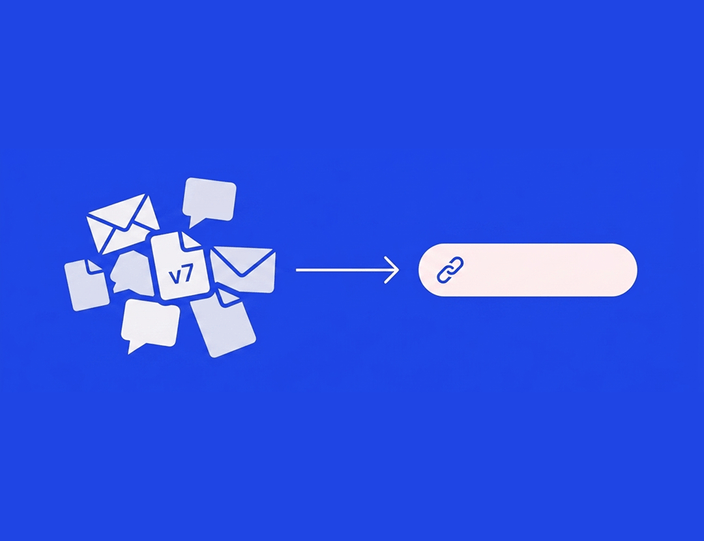
Quasi ogni disastro sui social media era visibile in anticipo. Il prodotto tagliato male, la caption interrotta a metà frase, il link che rimanda alla campagna dell’anno scorso: era tutto lì prima della pubblicazione, in attesa che qualcuno desse un’occhiata.
E nessuno ha guardato, non per negligenza, ma perché nella maggior parte dei workflow “revisione” significa leggere un documento di testo o strizzare gli occhi davanti a un allegato in una catena di email. Nessuno dei due mostra il post come la piattaforma lo renderizzerà effettivamente. La soluzione è strutturale: revisionare dal calendario, in una preview fedele alla realtà, con uno step di approvazione che blocchi ciò che non è stato controllato.
Questo articolo descrive la routine stessa. Per approfondire il funzionamento della funzione di anteprima, consulta la nostra guida alle anteprime dei post su mobile e desktop, e per progettare la catena di approvazione, la guida al workflow di approvazione.
Perché fare la revisione dal calendario e non da un documento
Il calendario è l’unico posto in cui si incontrano tre verità: l’aspetto del post, quando esce e cosa c’è intorno. Fare la revisione altrove significa perdere almeno una di queste.
Una revisione a calendario intercetta cose che una revisione su documento non può strutturalmente rilevare:
- Collisioni. Due promozioni dello stesso prodotto in giorni consecutivi, o un post promozionale che cade nel giorno di una notizia drammatica accanto a cui il tuo meme programmato risulterebbe fuori luogo.
- Sequenza. Il teaser programmato dopo il reveal.
- Ritmo. Cinque post con link di fila dove invece il mix dovrebbe alternarsi.
In Kontentino, il content calendar mostra ogni post colorato in base allo status, così il giorno della revisione inizia con un solo filtro: mostrami tutto ciò che è pronto e in attesa. Ogni post si apre in una preview live renderizzata per piattaforma, desktop e mobile: il revisore vede ciò che vedrà un follower, non ciò che il creator ha digitato.
I cinque controlli prima di ogni approvazione ✅
Eseguili su ogni post, nell’anteprima, ogni volta. Sono ordinati in base alla frequenza con cui si verificano gli errori.
1. Il primo frame. La prima slide del carosello, la miniatura del video, l’immagine che appare nel feed. È quella giusta e funziona anche senza la caption?
2. Il ritaglio (crop). Lo stesso visual viene renderizzato diversamente a seconda del posizionamento. Controlla che nulla di essenziale (prodotto, viso, testo sull’immagine) finisca fuori dal frame su nessuno dei social di destinazione. Sia desktop che mobile: il toggle dell’anteprima esiste perché le due versioni spesso differiscono.
3. Il fold della caption. La prima riga regge il post. Controlla dove la caption viene troncata nel feed e assicurati che l’hook arrivi prima del “mostra altro”. Controlla anche la fine: è lì che spesso si nasconde un placeholder “LINK TBD”.
4. Link e primo commento. Clicca su ogni link nell’anteprima. Destinazione corretta, UTM corretti. Sui network dove il link vive nel primo commento, conferma che il commento sia allegato e corretto.
5. Tag, menzioni e luogo. Il tag collaboratore su Instagram, la menzione dell’azienda su LinkedIn, la posizione per l’apertura di un negozio. I tag errati o mancanti sono invisibili in un documento di testo ma evidenti in una preview.

Suggerimento: Trasforma questi cinque controlli in una checklist pre-pubblicazione all’interno dello strumento stesso. La post checklist di Kontentino (piano Standard) mostra chi ha completato ogni voce e quando, trasformando il dubbio “qualcuno ha controllato i link?” in una certezza documentata.
Particolarità per ogni network da conoscere
I cinque controlli valgono ovunque, ma ogni network aggiunge una sua particolarità:
- Instagram: la guerra dei ritagli è tra 4:5, 1:1 e la miniatura della griglia. Un visual può passare il test nel feed e decapitare il prodotto sulla griglia del profilo. Controllali entrambi.
- Facebook: i post con link generano la propria scheda di anteprima dalla pagina di destinazione, quindi la cosa da controllare è la card generata dalla piattaforma, non solo il tuo visual.
- LinkedIn: i post di tipo documento vengono renderizzati come un visualizzatore PDF a pagine: la prima pagina è il primo frame e segue le regole della prima slide. Le caption hanno più spazio, ma il fold esiste comunque.
- TikTok e Reels: gli elementi dell’interfaccia coprono i bordi. Caption, pulsanti e nome utente si sovrappongono al video, quindi il testo vicino ai margini sparisce nella pratica. L’anteprima mobile è l’unica affidabile in questo caso.
- X: su un account gratuito, 280 caratteri sono un limite invalicabile, e una caption tagliata per rientrare nei limiti spesso perde il link o la menzione. Gli account X a pagamento possono programmare fino a 25.000 caratteri da Kontentino dall’aggiornamento di maggio 2026. Controlla cosa è sopravvissuto al taglio.
Nulla di tutto ciò va imparato a memoria: è proprio per mostrare queste cose che esiste l’anteprima specifica per network. Il punto è creare l’abitudine: revisionare ogni variante del network, non solo quella “principale”.
Esempio pratico: revisionare un carosello Instagram slide per slide
I caroselli sono il formato in cui la revisione basata sull’anteprima dà il meglio di sé, perché un carosello offre da cinque a venti possibilità che una slide sia sbagliata. Kontentino programma ogni formato Instagram, inclusi i caroselli fino a 20 immagini (oltre le 10, il post viene pubblicato tramite l’app mobile), e l’anteprima permette di sfogliarli esattamente come farebbe l’app. Ecco la routine su un esempio: un carosello educativo di 7 slide:
Slide 1 – l’elemento d’impatto. Funziona da sola? La maggior parte degli utenti non scorre mai. La prima slide ha bisogno del hook e deve sopravvivere al ritaglio del feed. Controllala anche nel contesto della griglia: la preview della griglia Instagram di Kontentino (piano Standard) mostra come si posiziona tra i post esistenti, fondamentale per i brand visivi.
Slide 2-6 – la sequenza. Sfoglia in ordine, controllando tre cose per slide: testo leggibile su smartphone (anteprima mobile, non desktop), design coerente (spesso salta fuori una slide di una vecchia versione del template) e l’ordine corretto: invertire la slide 3 e 4 trasforma un tutorial in un rebus.
Slide 7 – la chiusura. La slide della call to action: dice cosa fare, e il link nella caption o il primo commento mantengono la promessa?
Poi la cornice intorno alle slide. Controllo del fold della caption, hashtag dove il brand preferisce tenerli (caption o primo commento), tag collaboratore (Instagram ne permette fino a tre), posizione se rilevante, alt text inserito.

Un revisore che trova un problema non scrive un’email. La correzione viene inserita come commento sul post – “le slide 4 e 5 sono invertite e la slide CTA ha ancora la data di settembre” – e il post torna indietro con lo stato “da rifare”. Il creator corregge, lo stato torna in revisione e il revisore controlla solo le due cose segnalate invece di ricominciare da capo. I commenti rimangono appuntati al post, così la cronologia di ciò che è stato catturato e risolto viaggia con esso.
Approvare: chi clicca sì e cosa significa
L’approvazione funziona solo quando è applicabile, ovvero quando lo strumento riconosce la differenza tra ciò che è stato revisionato e ciò che non lo è. In Kontentino, lo step di approvazione interna è incluso nel piano Starter (€49/mese con fatturazione annuale): il revisore approva dall’anteprima o rimanda indietro con commenti, e lo stato del post registra l’azione con nome e data.
Per i team la cui approvazione include figure esterne al marketing (ufficio legale, brand director, cliente), le approvazioni dei clienti sono incluse nel piano Standard (€109/mese con fatturazione annuale). La nostra guida su come ottenere l’approvazione del cliente velocemente copre questo flusso interamente. I revisori esterni si uniscono su invito con un ruolo Cliente, vedono solo i post di loro competenza e approvano dalla stessa anteprima fedele alla piattaforma su qualsiasi dispositivo, app mobile inclusa. I commenti interni restano separati dai loro per impostazione predefinita, così il dibattito interno “questa battuta è troppo?” non arriva mai al post finale. E quando qualcuno deve solo vedere un post senza partecipare, un link di anteprima glielo mostra esattamente come apparirà live. La visualizzazione non richiede un posto (seat) nel piano, mentre approvazione e commenti avvengono da account invitati.
Con la funzione Auto-schedule attiva, il post viene programmato non appena il cliente approva. Altrimenti, un Admin o Manager lo programma manualmente. In ogni caso, i colori del calendario raccontano la storia della settimana: revisione fatta, coda piena, weekend al sicuro.

L’intera routine (anteprima, cinque controlli, commento, approvazione) richiede circa due minuti per post una volta acquisita l’abitudine. Provala per la tua prossima settimana di contenuti – la prova gratuita dura 14 giorni senza carta di credito – oppure prenota una demo e revisioneremo insieme uno dei tuoi caroselli reali.
Per una pianificazione visiva rapida al di fuori del workflow completo, lo strumento gratuito di anteprima del feed Instagram mostra come apparirà una griglia pianificata: utile per un rapido controllo estetico senza login, sebbene mostri il feed piuttosto che gestire il ciclo di revisione e approvazione.
FAQ: anteprima e approvazione dei post sui social media
Come posso revisionare i post sui social media prima di pubblicarli?
Esegui una routine fissa dal calendario editoriale: apri ogni post in una preview che lo renderizza come la piattaforma, controlla il primo frame, il ritaglio, il fold della caption, ogni link e i tag, invia le correzioni come commenti sul post e approva solo dall’anteprima. Revisiona nel contesto del calendario affinché emergano anche collisioni e problemi di sequenza.
Cosa devo controllare nell’anteprima di un post prima di approvarlo?
Cinque cose, in ordine di frequenza di errore: il primo frame (slide uno o miniatura), il ritaglio su ogni network di destinazione sia in versione desktop che mobile, dove la caption viene troncata nel feed, ogni link e il primo commento, e infine i tag (collaboratori, menzioni, posizione, alt text).
Come si revisiona un carosello Instagram prima che vada online?
Slide per slide in un’anteprima mobile: la prima slide deve funzionare senza swipe, le slide centrali devono avere testo leggibile su smartphone, design coerente e ordine corretto, e l’ultima slide deve avere una CTA chiara supportata dal link in caption. Poi controlla il fold, gli hashtag, i tag collaboratore e l’alt text.
Un cliente o un manager possono approvare i post senza usare l’intero strumento?
Sì. In Kontentino, i revisori esterni si uniscono su invito con un ruolo Cliente e vedono solo i post in attesa della loro decisione, in una preview fedele alla piattaforma, su qualsiasi dispositivo. Approvano o richiedono modifiche lì, con commenti separati da quelli interni. Chi deve solo visualizzare un post può ricevere un link di anteprima, senza necessità di occupare un posto nel piano.
Qual è la differenza tra anteprima del post e anteprima del feed?
L’anteprima del post renderizza un singolo post come verrà visualizzato (ritaglio, caption, link) ed è la base per la revisione e l’approvazione. L’anteprima del feed mostra come i post staranno insieme sulla griglia del profilo, principalmente per la pianificazione visiva su Instagram.
Perché i post escono ancora con errori nonostante la revisione?
Solitamente perché la revisione è avvenuta fuori da una vera anteprima (in un documento, uno screenshot o un’email) dove ritagli, troncamenti, link e tag sono invisibili. Una revisione è valida quanto ciò che il revisore può effettivamente vedere.
Rendi la revisione di due minuti un’abitudine

Un filtro, cinque controlli, un clic per approvare: e il panico del venerdì diventa un’occhiata veloce del giovedì.
Più di 4.000 brand e agenzie revisionano i loro contenuti in Kontentino. La prova di 14 giorni non richiede carta di credito: se preferisci vedere la routine sui tuoi contenuti, prenota una demo e iniziamo.