Utiliza o Facebook para o seu negócio? Se sim, o Facebook Business Manager é uma ferramenta que precisa de adicionar ao seu arsenal.
Isto se ainda não o estiver a utilizar. Ajuda a manter todos os ativos de Facebook do seu negócio seguros, protegidos e num local centralizado.
Talvez ainda não tenha configurado o Business Manager porque acha que é apenas mais uma coisa com que lidar, ou não sabe como usar o Facebook Business Manager.
Independentemente da fase em que se encontra, o nosso guia completo irá dizer-lhe como dominar o Facebook Business Manager e aproveitar todo o potencial para o seu negócio.
Compreender o que é o Facebook Business Manager
Antes de aprofundarmos como utilizar o Facebook Business Manager e os seus benefícios, deve compreender o que é. O Facebook descreve-o como:
“Um balcão único para gerir ferramentas de negócio, ativos de negócio e o acesso dos funcionários a esses ativos.”
O Manager é um local central a partir do qual pode gerir todas as suas atividades de publicidade e marketing no Facebook. Também pode controlar o acesso dos utilizadores aos recursos do negócio, tais como catálogos de produtos ou a sua conta de Instagram.

Nota: O Facebook Business Manager é agora conhecido como Meta Business Manager após o lançamento da nova marca da empresa-mãe, Meta.
Várias funcionalidades principais incluem:
- Qualquer pessoa com acesso à página não vê a sua informação pessoal do Facebook. Em vez disso, vêem o seu email profissional, nome, contas de anúncios e páginas.
- Parceiros, fornecedores e outras agências ganham acesso direto aos seus anúncios e páginas sem privilégios de propriedade.
- É um local centralizado para acompanhar os seus anúncios do Facebook. Inclui relatórios detalhados que mostram o desempenho de cada anúncio.
- Mantenha o seu perfil pessoal e as suas atividades de negócio separados, para que não precise de se preocupar em distrair-se ou publicar no sítio errado.
Benefícios de ter um Facebook Business Manager
#1 Segurança reforçada
Utilizar o Meta Business Manager adiciona uma camada extra de segurança à sua conta de Facebook. Mantenha o seu ecossistema publicitário seguro configurando aprovações de login ou ativando a autenticação de dois fatores.

Pode, por exemplo, desativar o acesso de funcionários que saíram da empresa. O acesso pode ser facilmente removido (ou adicionado) a partir da secção Pessoas do Facebook Business Manager sem ter de o fazer individualmente para cada um. O seu BM estará protegido sem adivinhas, complicações ou preocupações de que alguém não autorizado o aceda.
#2 Tudo organizado
Alterar ativos pode consumir muito tempo e aumenta a probabilidade de erros. O Business Manager mantém tudo limpo e ordenado, armazenando de forma segura os seus recursos de redes sociais num único local, acessível sempre que precisar deles.

#3 Colaboração melhorada
O Facebook Business Manager simplifica a colaboração entre parceiros e funcionários. Com ele, pode adicionar pessoas internas e externas à sua organização às suas contas de anúncios, Páginas e apps para ajudar a geri-las.
Além disso, com o Business Manager, pode atribuir funções sem que o utilizador veja o seu perfil pessoal ou vice-versa. Funciona como um ecossistema separado do Facebook – algumas agências de publicidade chamam-lhe “Grey Facebook”.
#4 Tranquilidade alcançada
Manter as suas contas pessoal e profissional do Facebook separadas é fácil com o Facebook Business Manager. Todos os dados estão acessíveis num só lugar, pelo que a desorganização não deve ser uma preocupação.

Permite aceder ao seu Creator Studio, Ads Manager, informações de faturação, páginas e quaisquer outros ativos de negócio sem lhe mostrar as suas notificações pessoais ou o feed de notícias.
#5 Acesso a insights
O Facebook Business Manager é também uma poderosa ferramenta de analytics que fornece dados sobre os Gostos da Página, alcance, engagement e muito mais. Assim, pode obter uma melhor compreensão do desempenho das suas páginas e melhorá-lo no futuro.

#6 Gestão de anúncios melhorada
O Facebook Business Manager torna mais fácil gerir os seus anúncios do Facebook. Pode modificar, duplicar e criar rascunhos de campanhas de marketing no momento, graças ao facto de o Ads Manager ser uma parte integrada do Meta Business Manager.
Agora que já sabe o que é o Business Manager e os benefícios de o utilizar, vamos delinear várias coisas que pode fazer com este hub.
A configuração da sua conta começa ao clicar aqui ➡️ Meta Business Manager

Passo 1 – Criar a sua conta
Criar uma conta é o primeiro passo. O seu portal de login pessoal do Facebook irá confirmar a sua identidade, mas ninguém poderá aceder às suas informações pessoais.
Assim que entrar no Meta Business Manager, verá o botão “Criar conta”. Clique aqui e ser-lhe-á pedido para inserir o nome do seu negócio/conta, o seu nome e o email profissional que deseja utilizar para gerir a conta.
As informações que inserir aqui serão utilizadas para formar o seu login do Meta Business Manager.
Clique em “Submeter”.

Nota: O Facebook enviará uma confirmação para o endereço de email escolhido. Clique no link quando este aparecer para confirmar a sua nova conta no Facebook.
Passo 2 – Inserir informações do negócio
No lado esquerdo do ecrã, verá o menu. Selecione “Informações do negócio” e complete os detalhes do seu negócio clicando em “Editar”.

Insira a denominação social do negócio, país, informações de morada, número de telefone profissional (o que está disponível para os clientes) e o website do negócio. Introduza todas as informações solicitadas e clique no botão “Guardar”.

Passo 3 – Reivindicar as suas contas
Este passo oferece diferentes opções, e é importante ter muito cuidado ao gerir quais contas reivindica e quais solicita acesso.
Pode criar uma nova página de negócio no Facebook ou adicionar uma existente. No entanto, só deve solicitar acesso à página de outra pessoa se gerir páginas do Facebook para esse cliente.

Nota: Apenas adicione ativos que possui pessoalmente ao Meta Business Manager, porque cada ativo só se ligará a uma conta. Portanto, se reivindicasse acidentalmente a página de Facebook de um cliente em vez de solicitar acesso, o cliente não a conseguiria reivindicar e isso restringiria o seu acesso.
Pode remover páginas do Facebook Business Manager se cometer um erro, mas não pode remover contas de anúncios.
Para simplificar, assumiremos que deseja gerir os seus próprios ativos de negócio. Também assumiremos que já configurou uma página de Facebook para o seu negócio.
Para adicionar uma página ao Business Manager, vá a “Contas” e selecione “Páginas”. Clique no botão “Adicionar Página”.

Quando começar a digitar o nome da sua página, este deverá aparecer automaticamente para que possa clicar nele.

Desde que seja administrador desta página, ela será aprovada automaticamente. Repita os passos para quaisquer outras páginas de Facebook que queira adicionar.
Olhe para o lado esquerdo do ecrã e encontre o menu “Contas”. Adicione todos os seus ativos: Páginas, Apps, contas de Instagram e WhatsApp – eles devem aparecer imediatamente no Facebook Business Manager.
Passo 4 – Adicionar as suas contas de anúncios
Lembre-se de apenas solicitar acesso às contas de anúncios dos seus clientes e de adicionar as suas próprias ao Facebook Business Manager.
Escolha “Contas de anúncios” no menu lateral esquerdo e clique no botão “Adicionar”. Encontre o ID da conta de anúncios no seu ads manager e submeta-o.

Se ainda não configurou uma conta de anúncios para o seu negócio, escolha “Criar uma nova conta de anúncios“. Ser-lhe-á pedido para inserir os detalhes da conta antes de clicar no botão seguinte. Precisa de adicionar o nome da conta, fuso horário e moeda.

Depois, deve escolher para quem irá utilizar esta conta – o seu próprio negócio ou um cliente.

Nota: O Facebook permite que cada negócio crie uma conta de anúncios imediatamente. Conforme gasta dinheiro nesta primeira conta, poderá configurar mais contas. Não é possível solicitar uma segunda diretamente.
Passo 5 – Adicionar fontes de dados
As fontes de dados rastreiam as ações que as pessoas realizam no seu website, app móvel ou na sua loja. Por exemplo, visualizações e cliques em botões de CTA. As fontes de dados incluem uma ferramenta, ligação, pedaço de código ou outro objeto.
Duas delas merecem atenção especial:
Pixels
Pode facilmente adicionar o pixel do Facebook à sua conta do Facebook Business Manager.
Nota: Apenas pode associar um pixel a cada conta de anúncios do Facebook.

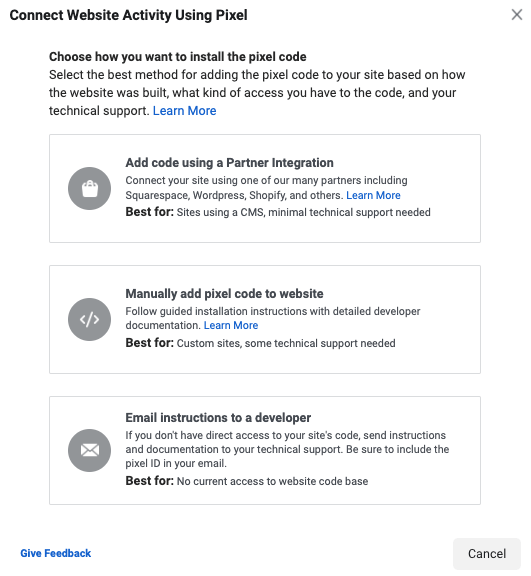
Escolha como deseja instalar o pixel – pode adicionar o código através de uma Integração de Parceiros (ex: WordPress, Shopify), adicionar manualmente o código do pixel ao website ou enviar instruções e documentação à sua equipa de suporte técnico.
Catálogos de Produtos
O Facebook permite criar catálogos de produtos para o seu negócio, ex: hotéis, imóveis, voos ou produtos. Pode gerir os existentes ou criar novos no Facebook Business Manager. Assim que abrir um catálogo de produtos específico, pode atribuir parceiros, adicionar pessoas, associar fontes, adicionar um produto e eliminar qualquer um destes elementos conforme necessário.

Quando cria e reivindica os seus ativos de negócio, o Facebook Business Manager oferece-lhe um local centralizado para os gerir – o Meta Business Suite. Verá uma visão geral de cada ativo quando fizer login. Tem a opção de responder a mensagens, criar e agendar posts, rever insights, ver notificações ou até definir objetivos.
Passo 6 – Adicionar pessoas para ajudar a gerir os seus ativos
Quando fornece acesso aos seus ativos de negócio – como contas de anúncios ou páginas – pode escolher entre adicionar pessoas ou atribuir parceiros.
Para atribuir pessoas, localize “Utilizadores” no menu e clique em “Pessoas”. Adicione o endereço de email da pessoa no ecrã seguinte e escolha se será um administrador ou funcionário. Também pode escolher funções adicionais como Analista financeiro, Editor financeiro ou Programador.

Um ecrã irá pedir-lhe para marcar caixas ao lado das contas de anúncios, páginas e quaisquer outros ativos que deseja que a pessoa gira. Para atribuir funções específicas, vá à secção “Pessoas”. A partir daí, poderá atribuir ativos, ver histórico, cancelar convites e remover pessoas.
Se desejar atribuir parceiros, vá ao separador “Parceiros”. Insira o ID do Business Manager do parceiro e especifique qual a função que deseja que ele assuma.
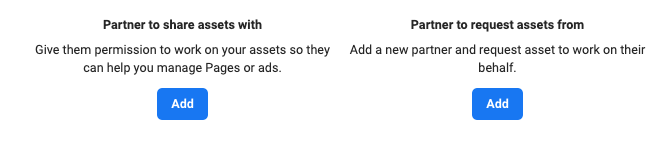
Também tem um separador separado para configurar utilizadores do Sistema, que identificam servidores ou software que fazem chamadas de API para os ativos.
Passo 7 – Organizar ativos com Grupos de Ativos de Negócio
Se pretender uma estrutura organizacional um pouco mais rígida, tente criar Grupos de Ativos de Negócio.
Escolha “Grupos de ativos de negócio”, que pode encontrar no separador “Contas”. Clique nele e depois em “Criar grupo de ativos de negócio“.
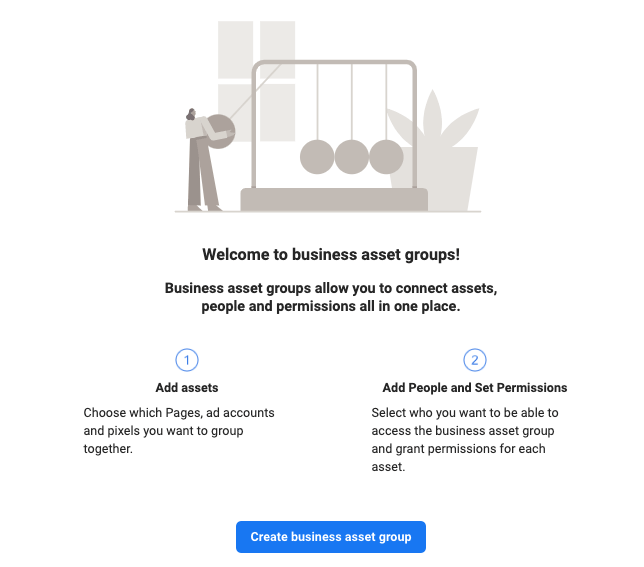
Decida se quer organizar os seus ativos com base na região, marca, agência ou outra categoria e depois clique para confirmar.

Defina um nome para o seu grupo e escolha quais os ativos que deseja adicionar.
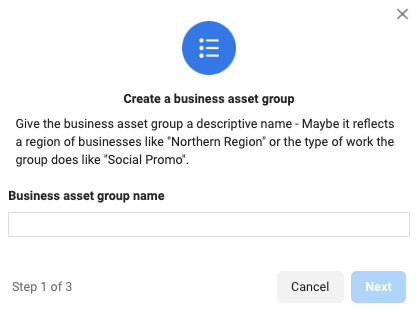
Pode adicionar contas de anúncios, páginas, pixels e contas de Instagram. Além disso, o grupo tem espaço para apps, catálogos, eventos offline e conversões personalizadas.
Quando estiver satisfeito com o grupo, clique em “Seguinte“. Agora precisará de escolher as pessoas que quer adicionar, definir os seus níveis de acesso e clicar em “criar” para finalizar o grupo.
Passo 8 – Verificar a segurança da sua conta
O Facebook Business Manager oferece camadas adicionais de segurança para todos os seus ativos de negócio. Se quiser aumentar a cobertura de segurança, vá ao “Centro de Segurança” no menu do lado esquerdo.
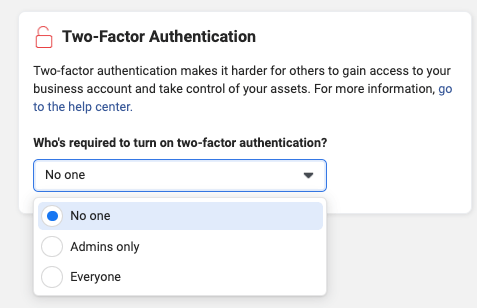
Configurar a autenticação de dois fatores como requisito para todos é a melhor prática. Para fazer login, cada pessoa terá de inserir a sua password e um código enviado por SMS ou app de autenticação.
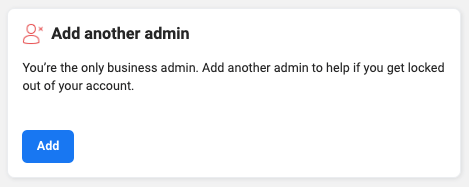
Também pode adicionar outro administrador para ajudar se perder o acesso à sua conta.
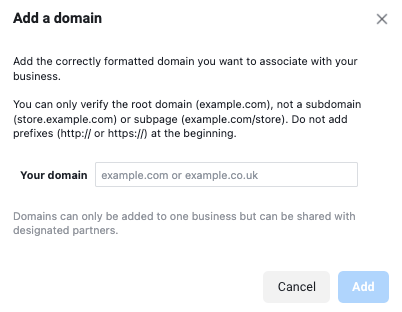
Não se esqueça de adicionar um domínio que será associado ao seu negócio. Vá a Segurança da Marca > Domínios e adicione o URL aí.
Passo 9 – Criar a sua campanha de anúncios
Agora que configurou e organizou o seu Facebook Business Manager, está pronto para criar uma campanha de anúncios.
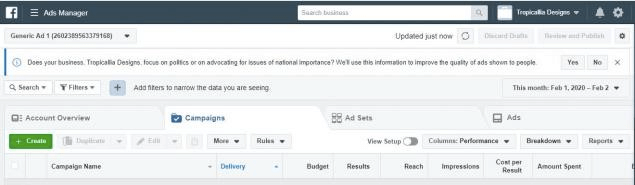
Vá ao dashboard e clique em “Business Manager” no canto superior esquerdo do ecrã. Verá um separador “Anunciar”, sob o qual está o “Ads Manager”. Clique aqui e depois no botão verde ”Criar’’. Escolha o objetivo da sua campanha, defina o orçamento, o público-alvo dos anúncios do Facebook e escolha o seu agendamento.
Passo 10 – Familiarize-se com opções adicionais
É útil conhecer as inúmeras opções disponíveis no Facebook Business Manager. Algumas funcionalidades notáveis incluem:
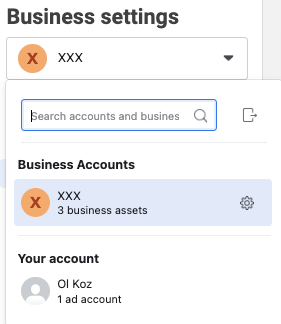
Menu de Navegação – olhe para o canto superior esquerdo do seu Business Manager. Clique no seu login para alternar entre o seu negócio e o seu perfil pessoal. Também receberá notificações para o Business Manager nesta barra de ferramentas, ou utilize a barra de pesquisa para pesquisar nos seus ativos de negócio.
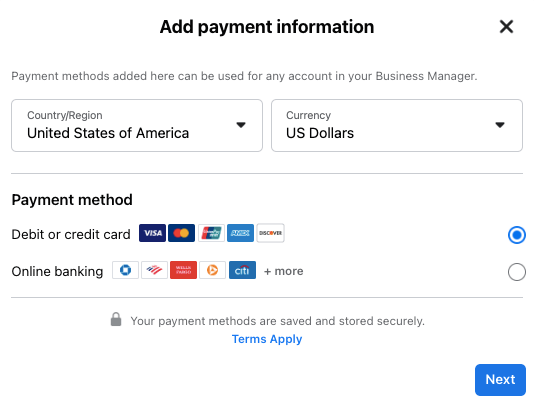
Métodos de Pagamento – procure no menu Configurações do Negócio e selecione a opção “Métodos de Pagamento”. Isto permite adicionar cartões de crédito para financiar contas de anúncios específicas. Pode trocar e atualizar os seus métodos de pagamento aqui.

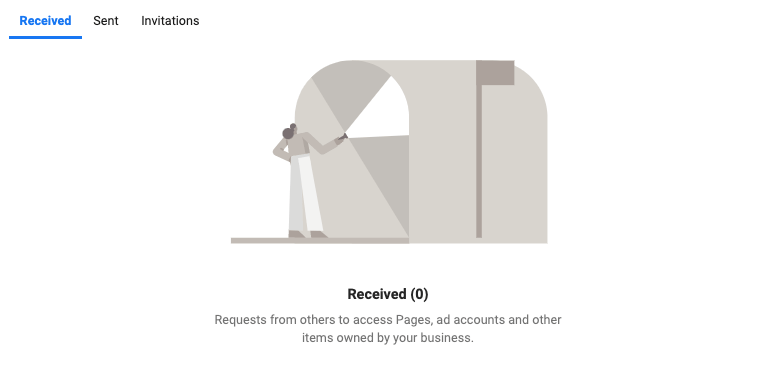
Pedidos – caso alguém solicite acesso a, ou solicite reivindicar, um dos seus ativos de negócio, isso aparecerá no menu Configurações do Negócio na pasta Pedidos. Pode gerir todos os seus convites aí.

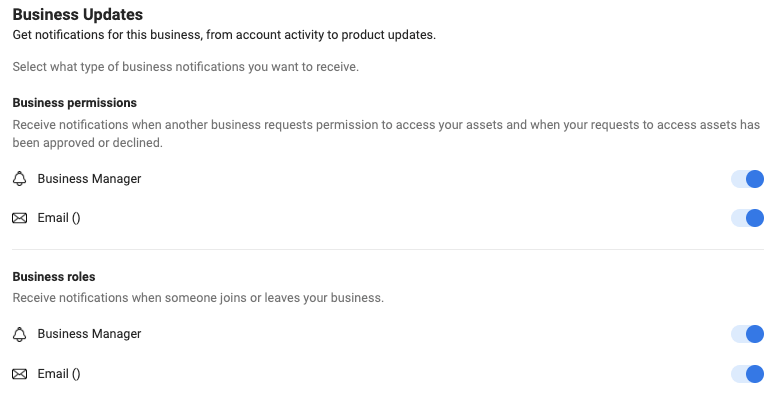
Notificações – as definições de preferências permitem definir notificações por email para eventos específicos relacionados com o Facebook Business Manager. Pode configurar as suas preferências de notificação conforme necessário no separador “Notificações”.

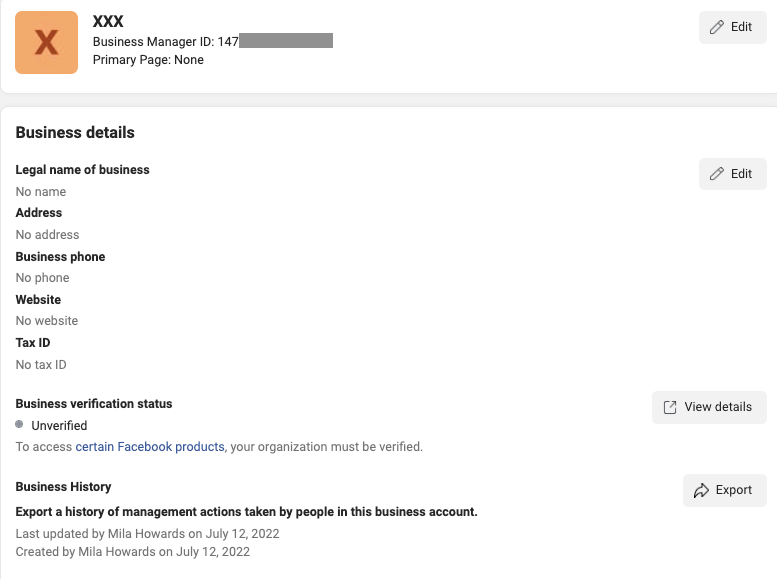
Informações do Negócio – este separador permite-lhe editar a sua seleção de página principal, nome do negócio e encontrar o seu ID do Business Manager. Pode solicitar o acesso por código de segurança e configurar uma série de outras definições aqui.

Utilize o Facebook Business Manager para navegar nas suas campanhas
E aqui tem – o nosso guia completo sobre o Meta Business Manager. Pode mudar o seu nome oficial, mas a sua funcionalidade e estilo permanecem os mesmos, tornando-o um poderoso dashboard publicitário para marketers.
Em 2022, os dados são o novo ouro. Com o Facebook Business Manager, pode tirar o máximo partido deles e transformar números em insights para uma melhor campanha e gestão.
Esperamos que este artigo tenha sido útil e lhe tenha dado uma boa visão geral do que é o Facebook Business Manager – e como pode ajudar a simplificar a gestão da sua conta. Aprender a usar o Facebook Business Manager pode ser um pouco difícil ao início, mas em breve verá que valeu a pena. Não se esqueça de consultar os nossos outros posts no blog para mais dicas sobre marketing no Facebook!