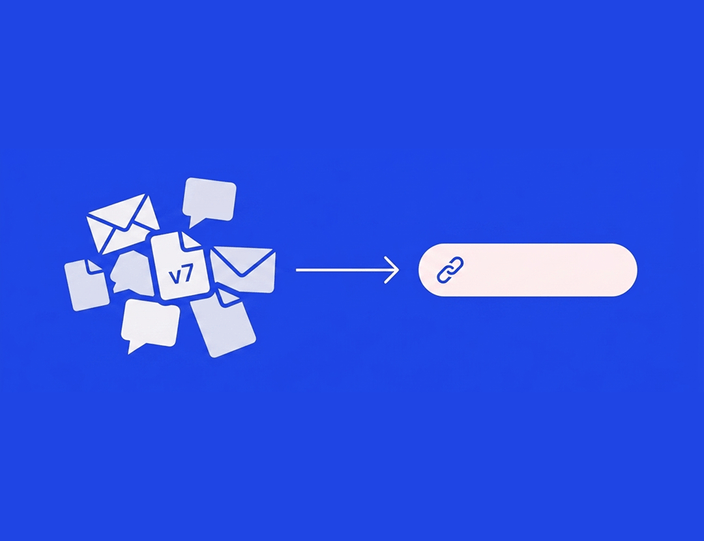
Ce guide part du principe que la décision est prise. Si tu hésites encore à abandonner ta feuille de calcul, les arguments — confusion des versions, copier-coller pour publier, approbations par e-mail — sont détaillés dans notre comparatif : outil d’approbation vs e-mail, tableurs et Trello. Ici, nous abordons la partie dont personne ne parle : la migration concrète.
Commençons par la bonne nouvelle : la migration d’un calendrier prend un après-midi, ce n’est pas un projet de longue haleine. Les feuilles de calcul contiennent moins d’informations qu’il n’y paraît : des dates, du texte, quelques colonnes de statut et des liens vers des assets stockés ailleurs. Le travail consiste à faire correspondre ces éléments à leur nouvel emplacement et à vérifier le résultat avant toute publication.
Avant de migrer : fige et nettoie
Deux étapes de préparation permettent de gagner tout un après-midi :
➡️ Fige le spreadsheet. Annonce une date limite : à partir de ce moment, la feuille est en lecture seule et les nouveaux posts vont dans le nouvel outil. Les migrations échouent quand les deux systèmes restent actifs et que l’équipe met à jour celui qui est ouvert sous ses yeux.
➡️ Nettoie ce que tu migres. Migre le futur, pas l’archive. Les posts déjà publiés restent dans le tableur (garde-le comme fichier d’archive) — les plateformes ne permettent de toute façon pas de réimporter du contenu déjà publié. Ce qui doit bouger : chaque post avec une date future, plus le backlog d’idées. Supprime les lignes qui sont « prévues » depuis huit mois — la migration est le meilleur nettoyage de printemps que tu puisses faire.
Étape 1 : Mappe tes colonnes avec les champs de l’outil
Ouvre ta feuille et identifie ce que contient réellement chaque colonne. Voici comment se mappe généralement un spreadsheet d’équipe :
| Colonne du spreadsheet | Destination | Comment |
| Date | Date du post | Import CSV |
| Heure | Heure du post | Import CSV |
| Copy / caption | Texte du post | Import CSV |
| Canal (« FB + IG ») | Profils pour lesquels le post est créé | Sélectionne un profil avant chaque import, puis répète pour le suivant. |
| Statut (« brouillon », « approuvé ») | Statut du post | Défini sur le post après l’import |
| Propriétaire / « qui » | Assigné de la tâche sur le post | Assigné après l’import |
| Visuel (lien vers un drive) | Média sur le post | Téléchargé manuellement — le CSV est en texte seul |
| Notes / commentaires internes | Commentaires sur le post | Ajoutés là où c’est encore pertinent |
| Campagne / thème | Plan de contenu ou label | Groupés après l’import |
Dans Kontentino, l’import CSV lit trois colonnes et trie tes lignes par niveau de complétion : une ligne avec date, heure et texte devient un draft à cette date et heure ; une ligne avec date et texte devient un post à cette date sans heure ; et une ligne avec texte seul atterrit dans la section des idées — la barre latérale sans date où vit le backlog. Cette dernière option résout discrètement le problème de l’onglet « idées » présent dans chaque spreadsheet.

Exporte les posts de chaque profil en CSV (un export par onglet de feuille fonctionne généralement bien), importe-les, et le calendrier se remplit. L’import ne prend que quelques minutes — l’exercice de mapping ci-dessus est le vrai travail.
Astuce : Si ton spreadsheet n’a pas de colonne d’heure, n’en invente pas dans la feuille. Importe date + texte et règle les heures directement dans le calendrier, où tu peux visualiser l’espacement et utiliser les suggestions de « best time » de l’outil.
Étape 2 : Transfère tes assets
Le CSV transporte du texte, donc les visuels se déplacent séparément. Considère cela comme la partie utile du déménagement : c’est là que l’éparpillement des liens Drive prend fin.
Télécharge les visuels des posts migrés dans la bibliothèque média et attache-les à leurs posts respectifs. Pour le backlog, télécharge par lot les assets « evergreen » — logos, templates, photos produits — afin que les futurs posts partent d’une bibliothèque bien fournie. Si un asset n’existe que sous le nom « final_v60_FINAL_23.png » dans le dossier de téléchargement de quelqu’un, la migration est le moment idéal pour lui donner un vrai foyer.
Deux aides structurelles au passage : les groupes de profils rassemblent les comptes sur lesquels tu publies toujours simultanément, et les profils vierges te permettent de planifier pour un compte qui n’est pas encore connecté — utile quand le compte TikTok arrive mais n’est pas encore actif. Une fois que tout est en place, notre guide sur la gestion de plusieurs comptes de réseaux sociaux couvre le fonctionnement quotidien.
Étape 3 : Donne un propriétaire et un statut à chaque post
Une ligne de tableur a une colonne « qui » qui ne notifie personne. Dans l’outil, rends la responsabilité concrète :
- Assigne le travail. Chaque post importé qui nécessite encore une action — peaufinage du texte, visuel, révision — reçoit une tâche avec un assigné et des instructions, directement sur le post. L’assignation des tâches et le journal d’activité sont inclus dans le plan Standard.
- Définis les statuts. Marque les posts importés honnêtement : les brouillons en brouillons, le travail terminé comme « fait », ce qui est déjà validé comme « approuvé ». Le code couleur du calendrier prend alors le relais sur ce que ta colonne de statut ne parvenait pas à faire.
- Configure la validation. C’est le moment de formaliser la révision : dans Kontentino, les approbations internes sont disponibles dès le plan Starter (49 €/mois facturés annuellement), et les approbations clients ou externes avec le plan Standard (109 €/mois facturés annuellement). Les réviseurs rejoignent l’outil sur invitation. Le guide du workflow d’approbation t’aidera à concevoir la chaîne.
Les rôles permettent de faire correspondre les permissions à la réalité — les designers éditent les visuels, les concepteurs-rédacteurs le texte, les managers planifient et approuvent — ce qui constitue une sécurité qu’aucun spreadsheet partagé n’a jamais offerte. C’est aussi le moment où les discussions du type « qui a cassé le fichier » prennent fin : chaque modification d’un post est enregistrée dans son journal d’activité avec un nom et un horodatage.

Étape 4 : Vérifie chaque post transféré avant sa planification
La migration n’est pas terminée quand l’import s’arrête. Elle est finie quand chaque futur post a été ouvert une fois dans la prévisualisation en direct et vérifié selon quatre points :
- La date et l’heure sont correctes — les fuseaux horaires sont le piège classique des imports, vérifie donc le premier post planifié par rapport à ton fichier.
- Les bons profils — un post destiné à Instagram et Facebook doit être attaché aux deux, pas à un seul.
- Le texte est intact — les sauts de ligne, les emojis et les caractères spéciaux sont les victimes habituelles. La prévisualisation montre la légende telle que la plateforme l’affichera, troncature comprise.
- Le visuel est attaché et bien cadré — comme les médias ont été déplacés séparément, c’est ici qu’un oubli apparaîtra.
Les posts qui passent le test sont programmés — et c’est seulement à ce moment que le spreadsheet prend officiellement sa retraite. Surveille la première semaine après la migration avec un peu plus d’attention que d’habitude, et garde la feuille figée pendant un mois comme solution de secours. Si une publication échoue, l’outil te prévient par e-mail en expliquant pourquoi, ce que ton tableur n’aurait jamais fait.
Lorsque Telekom HU a effectué cette migration — d’Excel vers un calendrier unique avec approbations — l’équipe a ensuite programmé plus de 5 000 posts via l’outil. L’histoire de Telekom HU illustre parfaitement les bénéfices après migration.

Un après-midi de mapping te sauve une année de confusion de versions. Commence un essai gratuit de 14 jours — sans carte de crédit — importe ton fichier réel et vois ton calendrier s’organiser d’ici la fin de la journée. Ou réserve une démo et nous ferons le mapping des colonnes avec toi en direct.
Et une fois que le calendrier vit dans un véritable outil, optimise-le : notre guide du content calendar traite de la cadence, des thèmes et du rythme de planification.
La checklist de migration
Copie ceci, coche les cases, et c’est fait :
Préparer
✔️Annoncer la date de gel — le spreadsheet passe en lecture seule
✔️Archiver les posts publiés dans la feuille (rien de ce qui est déjà publié ne migre)
✔️Supprimer les lignes mortes du backlog — migre le futur, pas les remords
✔️Connecter tes profils sociaux dans l’outil (et créer des profils vierges pour les comptes à venir)
Déplacer
✔️Mapper les colonnes : date, heure, texte via CSV en utilisant les en-têtes exacts du template — tout le reste a une nouvelle destination
✔️Exporter un CSV par profil ou onglet, importer, confirmer que le nombre de lignes correspond
✔️Télécharger les visuels dans la bibliothèque média et les attacher aux posts
✔️Télécharger par lot les assets evergreen (logos, templates, photos produits)
✔️Grouper les profils sur lesquels tu publies toujours ensemble
Assigner
✔️Chaque post inachevé reçoit une tâche : assigné + instructions
✔️Chaque post reçoit un statut honnête (brouillon, fait, approuvé)
✔️Inviter l’équipe avec les bons rôles, réviseurs inclus
✔️Configurer l’étape d’approbation (interne dès Starter, client dès Standard)
Vérifier
✔️Ouvrir chaque futur post une fois dans la prévisualisation en direct
✔️Vérifier la date et l’heure du premier post planifié par rapport à la feuille (attention aux fuseaux horaires !)
✔️Confirmer les profils, le rendu du texte et les visuels attachés par post
✔️Programmer ce qui est validé — et mettre la feuille à la retraite
FAQ : migrer son content calendar hors des spreadsheets
Comment déplacer mon calendrier réseaux sociaux d’un tableur vers un outil ?
Fige le spreadsheet, nettoie les lignes publiées ou mortes, exporte les futurs posts en CSV et importe-les : les champs date, heure et texte se mappent directement. Ensuite, télécharge les visuels séparément (le CSV est en texte seul), assigne un propriétaire et un statut à chaque post, et prévisualise chacun d’eux avant de les programmer. Toute la migration tient en un après-midi.
Quelles colonnes de spreadsheet peuvent être importées dans un outil réseaux sociaux ?
Dans l’import CSV de Kontentino : date, heure et texte. Une ligne avec les trois devient un brouillon daté, date + texte devient un post daté sans heure, et le texte seul devient une idée de post dans le backlog. Les colonnes statut, propriétaire, canal et campagne sont recréées comme statuts, tâches, sélections de profils et plans de contenu après l’import.
Les images et vidéos sont-elles transférées lors de la migration ?
Non — l’import CSV ne transporte que du texte. Les visuels sont déplacés manuellement dans la bibliothèque média de l’outil. C’est l’occasion de centraliser tes assets dans une bibliothèque partagée plutôt que de les laisser éparpillés derrière des liens dans des cellules.
Puis-je importer des posts déjà publiés ?
Non. Les plateformes sociales ne permettent pas d’importer du contenu déjà publié dans des outils de planification. Garde ton ancien spreadsheet comme archive et ne migre que les futurs posts et le backlog d’idées.
Combien de temps prend la migration d’un calendrier réseaux sociaux ?
Pour une équipe typique — une marque, quelques profils, un trimestre de contenu futur — compte un après-midi : une heure de nettoyage et de mapping, quelques minutes pour l’import CSV, une ou deux heures pour les assets et les assignations, et un dernier passage pour prévisualiser chaque post.
Que dois-je vérifier avant de programmer les posts importés ?
Quatre points par post dans la prévisualisation : la date et l’heure correspondent au fichier (attention aux fuseaux horaires), les bons profils sont rattachés, le texte est intact (sauts de ligne, emojis) et le visuel est bien attaché et cadré.
Mets ton tableur à la retraite cette semaine
Fige-le, mappe-le, importe-le, vérifie-le — et lundi prochain commencera avec un calendrier qui répond aux questions au lieu d’en poser. Plus de 4 000 marques font confiance à Kontentino, noté 4,7 sur Capterra et 4,6 sur G2. L’essai de 14 jours ne nécessite aucune carte de crédit, et si tu souhaites de l’aide pour le mapping, réserve une démo.