Presque toutes les catastrophes sur les réseaux sociaux étaient visibles à l’avance. Le produit mal cadré, la légende coupée en milieu de phrase, le lien qui renvoie vers la campagne de l’année dernière : tout était là avant la publication, attendant que quelqu’un y jette un coup d’œil.
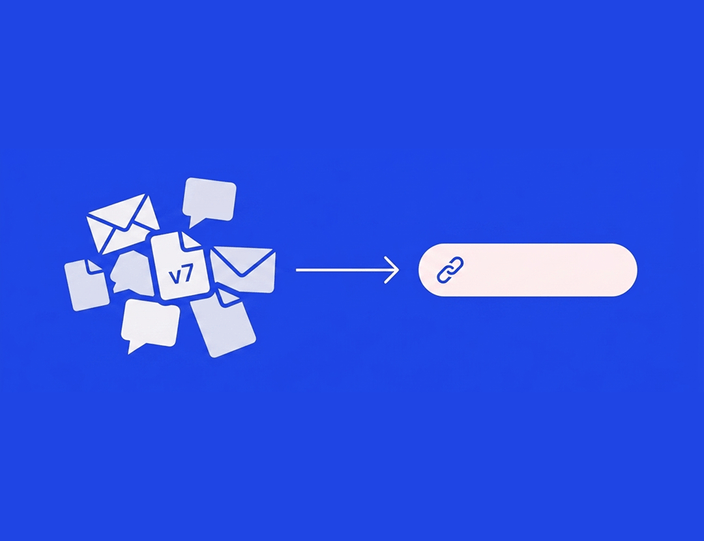
Et personne n’a regardé, non par négligence, mais parce que dans la plupart des workflows, la « révision » consiste à lire un document texte ou à plisser les yeux sur une pièce jointe dans un e-mail. Aucun des deux ne montre le post tel que la plateforme l’affichera. La solution est structurelle : réviser depuis le calendrier, avec une preview fidèle à la réalité et une étape d’approbation qui bloque tout ce qui n’a pas été vérifié.
Cet article détaille la routine elle-même. Pour comprendre le fonctionnement détaillé de la fonctionnalité de prévisualisation, consultez notre guide sur les previews de posts sur mobile et desktop, et pour concevoir votre chaîne de validation, le guide du workflow d’approbation.
Pourquoi réviser depuis le calendrier et non depuis un document
Le calendrier est le seul endroit où trois vérités se rencontrent : l’apparence du post, le moment de sa publication et son contexte environnant. Réviser ailleurs, c’est perdre au moins l’un de ces éléments.
Une révision sur calendrier permet de détecter ce qu’un document ne peut structurellement pas voir :
- Les collisions. Deux promotions de produits sur deux jours consécutifs, ou une promo tombant le jour d’une actualité tragique à côté de laquelle votre mème programmé ferait tache.
- La séquence. Le teaser programmé après la révélation.
- Le rythme. Cinq posts avec lien d’affilée alors que le mix de contenus devrait alterner.
Dans Kontentino, le content calendar affiche chaque post avec un code couleur par statut. La journée de révision commence donc par un filtre : montrez-moi tout ce qui est terminé et en attente. Chaque post s’ouvre dans une preview en direct adaptée à chaque plateforme (desktop et mobile) : le réviseur voit ce qu’un abonné verra, pas seulement ce que le créateur a tapé.
Les cinq points de contrôle avant toute approbation ✅
Effectuez ces vérifications sur chaque post, directement dans la preview, à chaque fois. Elles sont classées par fréquence d’erreur.
1. La première frame. La première slide du carrousel, la miniature de la vidéo, l’image qui s’affiche dans le feed. Est-ce la bonne, et fonctionne-t-elle sans la légende ?
2. Le recadrage (crop). Un même visuel s’affiche différemment selon le placement. Vérifiez que rien d’essentiel (produit, visage, texte sur l’image) ne sort du cadre sur les réseaux ciblés. Testez sur desktop et mobile : si le bouton de bascule existe dans la preview, c’est parce que les rendus diffèrent.
3. La coupure de la légende. La première ligne porte le post. Vérifiez où la légende est tronquée dans le feed et assurez-vous que l’accroche (le hook) apparaît avant le bouton « voir plus ». Vérifiez aussi la fin : c’est souvent là qu’un texte temporaire type « LIEN À VENIR » reste caché.
4. Les liens et le premier commentaire. Cliquez sur chaque lien dans la preview. Bonne destination, bons paramètres UTM. Sur les réseaux où le lien se trouve dans le premier commentaire, confirmez que ce commentaire est bien joint et correct.
5. Tags, mentions et lieu. Le tag collaborateur sur Instagram, la mention d’entreprise sur LinkedIn, le lieu pour l’ouverture d’une boutique. Des tags erronés ou manquants sont invisibles dans un document texte mais flagrants dans une preview.

Astuce : Intégrez ces cinq points sous forme de checklist pré-publication directement dans l’outil. La checklist de Kontentino (plan Standard) indique qui a validé chaque élément et quand. Ainsi, « est-ce que quelqu’un a vérifié les liens ? » devient un historique fiable plutôt qu’une question en suspens.
Les spécificités par réseau à connaître
Les cinq vérifications s’appliquent partout, mais chaque réseau a ses propres pièges :
- Instagram : la guerre du recadrage oppose le format 4:5 au 1:1 et à la miniature de la grille. Un visuel peut être parfait dans le feed mais décapiter le produit sur la grille du profil. Vérifiez les deux.
- Facebook : les posts avec liens génèrent leur propre aperçu à partir de la page de destination. Il faut donc vérifier la fiche générée par la plateforme, pas seulement votre visuel.
- LinkedIn : les posts de type document s’affichent via une visionneuse PDF. La page 1 est la première frame et suit les mêmes règles qu’une première slide. Les légendes disposent de plus d’espace, mais la coupure existe toujours.
- TikTok et Reels : les éléments de l’interface (UI) recouvrent les bords. Les légendes, boutons et noms d’utilisateur se superposent à votre vidéo. Le texte près des bordures disparaît en pratique. Ici, seule la preview mobile est digne de confiance.
- X : sur un compte gratuit, la limite de 280 caractères est stricte. Une légende tronquée perd souvent son lien ou sa mention. Les comptes X premium peuvent programmer jusqu’à 25 000 caractères via Kontentino. Vérifiez ce qui survit à la coupe.
Inutile de tout mémoriser : c’est précisément le rôle de la preview par réseau. L’objectif est de prendre l’habitude de réviser chaque variante, pas seulement la version « principale ».
Exemple concret : réviser un carrousel Instagram slide par slide
C’est avec les carrousels que la révision basée sur la preview prend tout son sens, car un carrousel offre entre 5 et 20 occasions de se tromper sur une slide. Kontentino prend en charge tous les formats Instagram, y compris les carrousels jusqu’à 20 images. La preview permet de les faire défiler exactement comme dans l’application. Voici la routine sur un exemple de carrousel éducatif de 7 slides :
Slide 1 – l’accroche visuelle. Fonctionne-t-elle seule ? La plupart des utilisateurs ne swipent jamais. La première slide doit contenir l’accroche et survivre au recadrage du feed. Vérifiez-la aussi dans le contexte de la grille : la preview de grille Instagram de Kontentino (plan Standard) montre comment elle s’intègre aux posts existants.
Slides 2 à 6 – la séquence. Faites défiler dans l’ordre en vérifiant trois points par slide : texte lisible sur écran de téléphone (utilisez la preview mobile), design cohérent (une slide issue d’une ancienne version de template saute aux yeux ici) et le bon ordre (une inversion des slides 3 et 4 transforme un tuto en devinette).
Slide 7 – la conclusion. La slide de call to action : indique-t-elle clairement quoi faire, et le lien en légende ou le premier commentaire permet-il de le faire ?
Enfin, l’habillage autour des slides. Vérification de la coupure de la légende, des hashtags (en légende ou en premier commentaire selon vos habitudes), des tags collaborateurs (jusqu’à trois sur Instagram), du lieu si pertinent et du texte alternatif (alt text) rédigé.

Un réviseur qui identifie un problème n’envoie pas d’e-mail. La correction est saisie sous forme de commentaire directement sur le post — « les slides 4 et 5 sont inversées, et la slide de CTA affiche encore la date de septembre » — et le post repart en statut « à retravailler ». Le créateur corrige, le statut repasse en révision, et le réviseur vérifie uniquement les deux points signalés. Les commentaires restent épinglés au post, l’historique des corrections est donc conservé.
Approuver : qui clique et quelle est la signification du « oui »
L’approbation n’est efficace que si elle est contraignante — c’est-à-dire si l’outil distingue le contenu révisé du contenu non révisé. Dans Kontentino, l’étape d’approbation interne est disponible dès le plan Starter : le réviseur approuve depuis la preview ou renvoie avec des commentaires, et le statut du post enregistre son nom et l’heure précise.
Pour les équipes dont la validation implique des intervenants externes — service juridique, direction de marque, client — les approbations clients sont incluses dans le plan Standard. Notre guide pour obtenir l’accord des clients rapidement détaille ce processus. Les réviseurs externes rejoignent la plateforme avec un rôle « Client », ne voient que les posts qui les concernent et approuvent depuis la même preview fidèle, sur n’importe quel appareil. Les commentaires internes restent séparés des leurs par défaut. Et si quelqu’un a seulement besoin de voir un post sans participer, un lien de preview permet de le lui montrer sans qu’il ait besoin de se connecter.
Si l’option de programmation automatique après approbation client est activée, le post est programmé dès que le client valide. Sinon, un administrateur ou un gestionnaire s’en charge. Dans tous les cas, les couleurs du calendrier racontent l’histoire de votre semaine : révision terminée, file d’attente pleine, week-end serein.

L’ensemble de la routine — preview, cinq vérifications, commentaire, approbation — prend environ deux minutes par post une fois l’habitude prise. Testez-la sur vos contenus de la semaine prochaine (essai gratuit de 14 jours sans carte bancaire) ou réservez une démo pour que nous révisions ensemble l’un de vos carrousels.
Pour une planification visuelle rapide sans workflow complet, notre outil gratuit de preview du feed Instagram montre l’aspect futur de votre grille — idéal pour un contrôle esthétique rapide, sans connexion requise.
FAQ : prévisualiser et approuver des posts sur les réseaux sociaux
Comment réviser des posts avant de les publier ?
Suivez une routine fixe depuis votre calendrier éditorial : ouvrez chaque post dans une preview fidèle au rendu de la plateforme, vérifiez la première frame, le recadrage, la coupure de la légende, chaque lien et les tags. Envoyez vos corrections via des commentaires et n’approuvez que depuis la preview.
Que dois-je vérifier dans une preview de post avant d’approuver ?
Cinq éléments clés : la première image ou miniature, le recadrage sur chaque réseau (desktop et mobile), l’endroit où la légende est tronquée, chaque lien (et le premier commentaire), ainsi que les tags (collaborateurs, mentions, lieu, texte alternatif).
Comment réviser un carrousel Instagram avant sa mise en ligne ?
Slide par slide dans une preview mobile : la première doit fonctionner seule, les slides centrales doivent avoir un texte lisible sur smartphone et un ordre logique, et la dernière doit afficher un call to action clair. Vérifiez ensuite l’habillage (légende, hashtags, tags).
Un client ou un manager peut-il approuver des posts sans utiliser tout l’outil ?
Oui. Dans Kontentino, les réviseurs externes ont un rôle « Client » et ne voient que les posts en attente de leur décision via une preview fidèle. Ils peuvent approuver ou demander des changements. Pour une simple consultation sans action possible, un lien de preview suffit.
Quelle est la différence entre une preview de post et une preview de feed ?
Une preview de post montre un contenu spécifique tel qu’il apparaîtra (recadrage, légende, liens). C’est la base de la révision. Une preview de feed montre comment les posts s’assemblent sur une grille de profil, ce qui sert principalement à la planification esthétique sur Instagram.
Pourquoi y a-t-il encore des erreurs alors que les posts ont été révisés ?
Souvent parce que la révision a eu lieu hors contexte (document, capture d’écran, e-mail) où les erreurs de recadrage, de liens ou de tags sont invisibles. Une révision n’est efficace que si le réviseur voit exactement ce qui sera publié.
Faites de cette révision de deux minutes une habitude

Un filtre, cinq vérifications, un clic pour approuver — et la panique du vendredi se transforme en une simple formalité le jeudi.
Plus de 4 000 marques et agences révisent leur contenu dans Kontentino. L’essai de 14 jours est sans engagement. Si vous préférez tester cette routine sur vos propres contenus, réservez une démo.