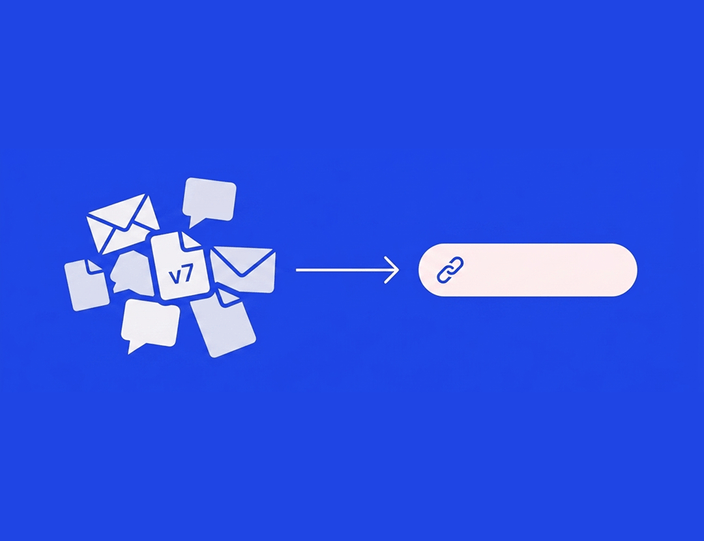
Beveik kiekviena socialinių tinklų nesėkmė buvo matoma iš anksto. Nukirptas produktas, caption, kuris nutrūksta sakinio viduryje, nuoroda į praėjusių metų kampaniją – visa tai buvo matyti dar prieš publikavimą, tiesiog reikėjo, kad kas nors pažiūrėtų.
Ir niekas nepažiūrėjo ne dėl aplaidumo, o todėl, kad daugumoje workflow „review“ reiškia tekstinio dokumento skaitymą arba prisegtuko nagrinėjimą el. laiške. Nė vienas iš jų nerodo įrašo taip, kaip jį atvaizduos platforma. Sprendimas yra struktūrinis: peržiūra iš kalendoriaus, naudojant tikrovišką preview, ir patvirtinimo žingsnis, kuris blokuoja nepatikrintą turinį.
Šis straipsnis yra pati darbo rutina. Jei norite sužinoti, kaip išsamiai veikia preview funkcija, skaitykite mūsų gidą apie įrašų peržiūrą mobiliajame ir staliniame kompiuteryje, o apie patvirtinimo grandinės kūrimą – patvirtinimo workflow gidą.
Kodėl verta peržiūrėti kalendoriuje, o ne dokumente
Kalendorius yra vienintelė vieta, kur susitinka trys tiesos: kaip įrašas atrodo, kada jis pasirodys ir kas yra šalia jo. Peržiūrint kitur, bent vienas iš šių elementų prarandamas.
Peržiūra kalendoriuje leidžia pastebėti tai, ko dokumentas tiesiog negali parodyti:
- Kolizijos. Dvi produktų kampanijos iš eilės arba promo įrašas tą pačią dieną, kai pasirodo liūdna naujiena, šalia kurios jūsų suplanuotas memas atrodys neadekvačiai.
- Seką. Teaser, suplanuotą jau po pagrindinio pranešimo.
- Ritmą. Penkis nuorodų įrašus iš eilės, kai turinys turėtų būti įvairesnis.
Kontentino įrankyje content calendar rodo kiekvieną įrašą su atitinkama statuso spalva, tad peržiūros diena prasideda nuo vieno filtro: parodyti viską, kas paruošta ir laukia. Kiekvienas įrašas atsidaro kaip gyvas preview, pritaikytas konkrečiai platformai, desktop ir mobile versijoms – vertintojas mato tai, ką matys sekėjas, o ne tai, ką parašė kūrėjas.
Penki patikros punktai prieš bet kokį patvirtinimą ✅
Atlikite tai su kiekvienu įrašu preview režime. Jie surikiuoti pagal tai, kaip dažnai pasitaiko klaidų.
1. Pirmasis kadras. Pirmoji carousel skaidrė, video thumbnail, vaizdas, matomas feed. Ar jis tinkamas ir ar jis veikia be caption?
2. Iškirpimas (crop). Tas pats vizualas atrodo skirtingai priklausomai nuo vietos. Patikrinkite, ar nieko svarbaus – produkto, veido, teksto – nelieka už kadro jokiame tinkle. Tiek desktop, tiek mobile: preview jungiklis egzistuoja, nes šios versijos skiriasi.
3. Caption fold (teksto sutrumpinimas). Pirmoji eilutė yra svarbiausia. Patikrinkite, kur caption sutrumpinamas feed’e, ir įsitikinkite, kad esminė žinutė matoma prieš „more“. Patikrinkite ir pabaigą – ten dažnai pasislepia tokie juodraščiai kaip „LINK TBD“.
4. Nuorodos ir pirmasis komentaras. Spustelėkite kiekvieną nuorodą preview režime. Ar teisingas adresas, ar tinkami UTM? Tinkluose, kur nuoroda talpinama pirmame komentare, įsitikinkite, kad jis pridėtas ir teisingas.
5. Tagai, paminėjimai ir vieta. Collaborator tagas Instagrame, įmonės paminėjimas LinkedIn, vieta atidarant parduotuvę. Klaidingi arba trūkstami tagai yra nematomi tekstiniame dokumente, bet akivaizdūs preview režime.

Patarimas: paverskite šiuos penkis punktus įrašų checklist pačiame įrankyje. Kontentino post checklist (Standard planas) rodo, kas ir kada atliko patikrą, tad klausimas „ar kas nors patikrino nuorodas?“ tampa aiškiu įrašu sistemoje.
Kiekvieno tinklo ypatumai, kuriuos verta žinoti
Šie penki punktai galioja visur, tačiau kiekvienas tinklas turi savo niuansų:
- Instagram: crop kova tarp 4:5 ir 1:1 formatų bei grid thumbnail – vizualas gali gerai atrodyti feed, bet „nukirsti galvą“ produktui profilio grid’e. Tikrinkite abu.
- Facebook: nuorodų įrašai generuoja savo preview kortelę iš nukreipimo puslapio, tad tikrinkite platformos sugeneruotą kortelę, o ne tik savo vizualą.
- LinkedIn: dokumentų įrašai rodomi kaip PDF peržiūra – pirmas puslapis yra pirmasis kadras. Caption čia turi daugiau vietos, bet sutrumpinimas vis tiek egzistuoja.
- TikTok ir Reels: vartotojo sąsajos elementai uždengia kraštus – caption, mygtukai ir vartotojo vardas persidengia su jūsų video, tad tekstas prie kraštų praktiškai išnyksta. Mobile preview čia yra vienintelis patikimas būdas.
- X: nemokamoje paskyroje 280 simbolių yra griežta riba, tad sutrumpintas caption dažnai praranda nuorodą ar paminėjimą. Mokamos X paskyros per Kontentino nuo 2026 m. gegužės gali planuoti iki 25 000 simbolių. Patikrinkite, kas išliko po redagavimo.
Nereikia viso to atsiminti mintinai – tam ir yra preview funkcija. Svarbiausia yra įprotis: peržiūrėti kiekvieno tinklo variantą, o ne tik „pagrindinį“.
Pavyzdys: Instagram carousel peržiūra skaidrė po skaidrės
Carousel įrašai yra ta vieta, kur preview peržiūra labiausiai pasiteisina, nes tai yra daugybė progų suklysti bent vienoje skaidrėje. Kontentino leidžia planuoti visus Instagram formatus, įskaitant carousel iki 20 vaizdų, o preview juos varto tiksliai taip, kaip programėlė. Štai pavyzdinė rutina 7 skaidrių edukaciniam įrašui:
1 skaidrė – dėmesio prikaustymas. Ar ji veikia viena? Dauguma vartotojų niekada nepaslenka toliau. Pirmoji skaidrė turi turėti kabliuką ir gerai atrodyti feed crop’e. Patikrinkite ją ir grid kontekste – Kontentino Instagram grid preview (Standard planas) parodo, kaip ji dera prie esamų įrašų.
2-6 skaidrės – seka. Peržiūrėkite eilės tvarka tikrindami tris dalykus: skaitomą tekstą telefono ekrane (mobile preview), vientisą dizainą ir teisingą eiliškumą – sukeista 3 ir 4 skaidrės gali paversti instrukciją mįsle.
7 skaidrė – CTA. Skaidrė su kvietimu veikti: ar joje pasakyta, ką daryti, ir ar caption nuoroda arba pirmas komentaras tai išpildo?
Tuomet rėmas aplink skaidres. Caption fold patikra, hashtagai ten, kur prekės ženklas juos laiko (caption arba pirmame komentare), collaborator tagai, vieta ir surašytas alt text.

Pastebėjęs problemą, vertintojas nerašo el. laiško. Pataisos įrašomos kaip komentaras prie įrašo – „3 ir 4 skaidrės sukeistos vietomis“ – ir įrašui suteikiamas rework statusas. Kūrėjas pataiso, statusas grįžta į review, o vertintojas patikrina tik pažymėtas vietas. Komentarai lieka prie įrašo, tad visa istorija keliauja kartu su juo.
Patvirtinimas: kas spaudžia „taip“ ir ką tai reiškia
Patvirtinimas veikia tik tada, kai jis yra kontroliuojamas – tai reiškia, kad įrankis skiria peržiūrėtą turinį nuo neperžiūrėto. Kontentino „Starter“ plane yra vidinis patvirtinimo žingsnis: vertintojas patvirtina iš preview arba grąžina su komentarais, o įrašo statusas tai užfiksuoja su vardu ir laiku.
Komandoms, kurių patvirtinimui reikia žmogaus iš šalies (teisininko, vadovo ar kliento), „Standard“ planas siūlo klientų patvirtinimus. Mūsų gidas apie greitą klientų patvirtinimą aprašo šį procesą. Išorinis vertintojas mato tik jam skirtus įrašus ir juos patvirtina iš preview bet kuriame įrenginyje. Vidiniai komentarai lieka nematomi klientui. O jei kam nors tereikia pamatyti įrašą nedalyvaujant procese, preview link parodys jį tiksliai taip, kaip jis atrodys gyvai.
Jei įjungta funkcija „Auto-schedule on client approval“, įrašas suplanuojamas iškart, kai klientas jį patvirtina. Kitu atveju tai padaro administratorius ar vadovas. Bet kuriuo atveju kalendoriaus spalvos rodo savaitės eigą: peržiūra baigta, eilė užpildyta, penktadienis ramus.

Visa rutina – preview, penki punktai, komentaras, patvirtinimas – trunka apie dvi minutes vienam įrašui, kai tai tampa įpročiu. Išbandykite tai su savo kito savaitės turiniu – 14 dienų bandomasis laikotarpis be kredito kortelės – arba užsisakykite demo ir mes kartu peržiūrėsime vieną iš jūsų carousel.
Greitam vizualiniam planavimui be pilno workflow, nemokamas Instagram feed preview įrankis parodo, kaip atrodys suplanuotas grid – naudinga greitam estetikos patikrinimui be prisijungimo.
DUK: socialinių tinklų įrašų peržiūra ir patvirtinimas
Kaip peržiūrėti socialinių tinklų įrašus prieš publikavimą?
Naudokite nustatytą rutiną kalendoriuje: atidarykite įrašą preview režime, patikrinkite pirmą kadrą, crop, caption fold, nuorodas ir tagus, palikite pataisas komentaruose ir patvirtinkite tik iš preview. Peržiūra kalendoriuje padeda pastebėti kolizijas ir sekos klaidas.
Ką turėčiau patikrinti įrašo preview prieš patvirtindamas?
Penkis dalykus: pirmąjį kadrą (skaidrę arba thumbnail), crop visuose tinkluose (desktop ir mobile), kur sutrumpinamas caption feed’e, visas nuorodas ir pirmąjį komentarą bei tagus (paminėjimus, vietą, alt text).
Kaip peržiūrėti Instagram carousel prieš publikavimą?
Skaidrė po skaidrės mobile preview režime: pirma skaidrė turi būti efektyvi be paslinkimo, vidurinės skaidrės – su skaitomu tekstu ir teisinga seka, o paskutinė – su aiškiu CTA. Taip pat patikrinkite caption, hashtag’us ir tagus.
Ar klientas ar vadovas gali patvirtinti įrašus nenaudodami viso įrankio?
Taip. Kontentino įrankyje išoriniai vertintojai turi „Client“ rolę ir mato tik jiems skirtus įrašus tikroviškame preview bet kuriame įrenginyje. Jie gali patvirtinti arba prašyti pakeitimų, o jų komentarai lieka atskirti nuo vidinių. Taip pat galima nusiųsti preview link tiems, kuriems reikia tik pamatyti įrašą be jokių veiksmų.
Kuo skiriasi įrašo preview nuo feed preview?
Įrašo preview rodo vieną įrašą taip, kaip jis atrodys platformoje, ir yra peržiūros bei patvirtinimo pagrindas. Feed preview parodo, kaip įrašai dera tarpusavyje profilio tinklelyje, kas svarbu estetiniam planavimui. Peržiūros ir patvirtinimo procesui reikia įrašo preview.
Kodėl įrašuose vis dar pasitaiko klaidų, nors jie buvo peržiūrėti?
Dažniausiai todėl, kad peržiūra vyko ne preview režime, o dokumente ar el. laiške, kur crop, nuorodos ir tagai yra nematomi. Peržiūra yra tokia gera, kiek daug vertintojas gali pamatyti. Preview pagrindu atliekamas patvirtinimas užpildo šią spragą.
Paverskite dviejų minučių peržiūrą įpročiu

Vienas filtras, penki punktai, vienas spustelėjimas patvirtinimui – ir penktadienio panika tampa ketvirtadienio formalumu.
Daugiau nei 4 000 prekių ženklų ir agentūrų peržiūri savo turinį Kontentino, kuris Capterra vertinamas 4,7, o G2 – 4,6 žvaigždutėmis. Išbandykite 14 dienų nemokamai be jokios rizikos.